오늘의 AI 자동화 주목 툴
이번에 볼 툴들은 단순 생산성 앱이라기보다, 팀 협업, 고객지원, 데이터 관리처럼 매주 반복되는 사무 업무를 자동화 흐름으로 바꾸는 쪽에 가깝습니다. 각각 어떻게 쓸 수 있는지 바로 봐요.
한눈에 비교
표는 좌우로 움직여 확인할 수 있어요.
| 툴 | 핵심 용도 | 잘 맞는 업무 | 주의할 점 |
|---|---|---|---|
| WorkClaw | Slack·Teams 안에서 여러 AI 동료가 앱을 연결해 업무를 처리 | 팀 요청 정리, 반복 리서치, 사내 운영 보조 | 권한 범위와 승인 기준을 먼저 나눠야 해요 |
| Slackbot’s MCP Client | Slack 채널에서 20개 이상 업무 앱을 MCP로 연결 | 티켓 수정, 문서 서명, 대시보드 조회 | 실행 로그와 담당자 확인 흐름이 필요해요 |
| ReleaseDock | AI 지원 에이전트, 도움말 센터, 체인지로그를 한 인박스로 묶음 | SaaS 고객지원, 제품 공지, FAQ 운영 | 답변 품질을 유지할 지식베이스 관리가 필요해요 |
| Basedash Access Controls | 데이터 소스, MCP 서버, 대시보드 권한을 그룹별로 제어 | BI 조회, 사내 데이터 접근, AI 분석 권한 관리 | 권한 설계가 흐리면 자동화 범위도 같이 흔들려요 |
WorkClaw
Slack과 Teams 안에서 AI 동료들이 앱을 연결해 팀 업무를 처리하게 해요.
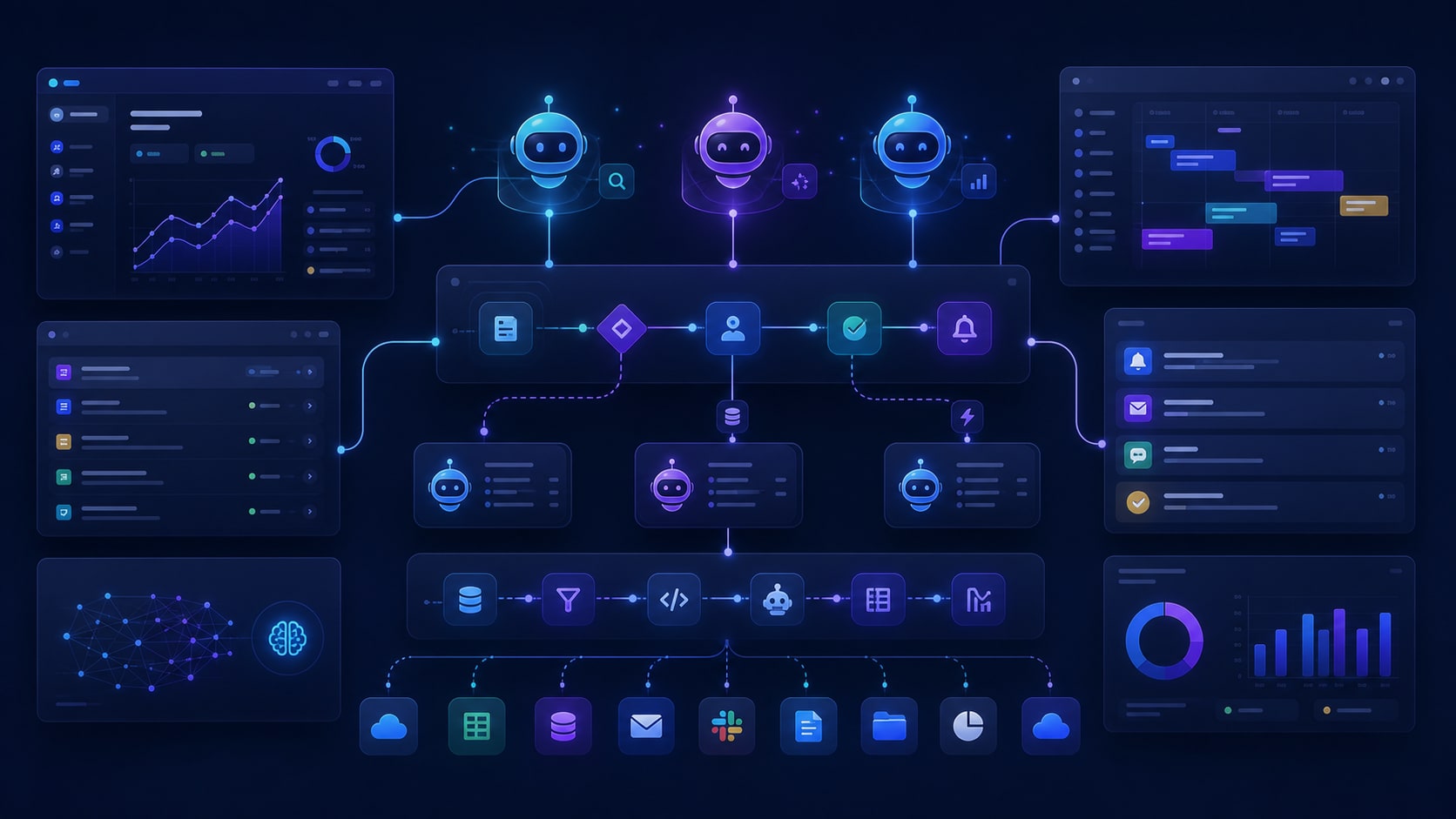
WorkClaw는 직무와 매니저를 가진 AI 동료를 여러 명 두고, 3천 개 앱을 연결해 팀 요청을 처리하는 협업형 에이전트예요. 개인 비서 하나가 아니라 역할별 에이전트를 나눠 운영하는 구조가 핵심이에요.
반복 요청 분류, 자료 찾기, 상태 업데이트처럼 사람이 계속 챙기던 업무를 채팅 공간 안에서 바로 흘려보낼 수 있어요.
이런 분들한테 맞아요
팀 채팅에 요청은 계속 쌓이는데, 누가 처리할지 정리하는 데 시간이 많이 든다면 잘 맞아요. 이 툴을 쓰면 요청을 역할별 AI 동료에게 나누고, 필요한 앱 조회까지 이어붙일 수 있어요. 다만 회사 계정과 업무 앱 접근 권한을 어디까지 줄지 먼저 정해야 해요.
WorkClaw 활용 예시
Slack 요청 수집 → 담당 AI 동료 분류 → CRM·문서·캘린더 조회 → 처리안 작성 → 담당자 승인 후 실행
Slackbot’s MCP Client
Slack 채널에서 여러 업무 앱을 연결해 조회와 실행을 이어가게 해요.
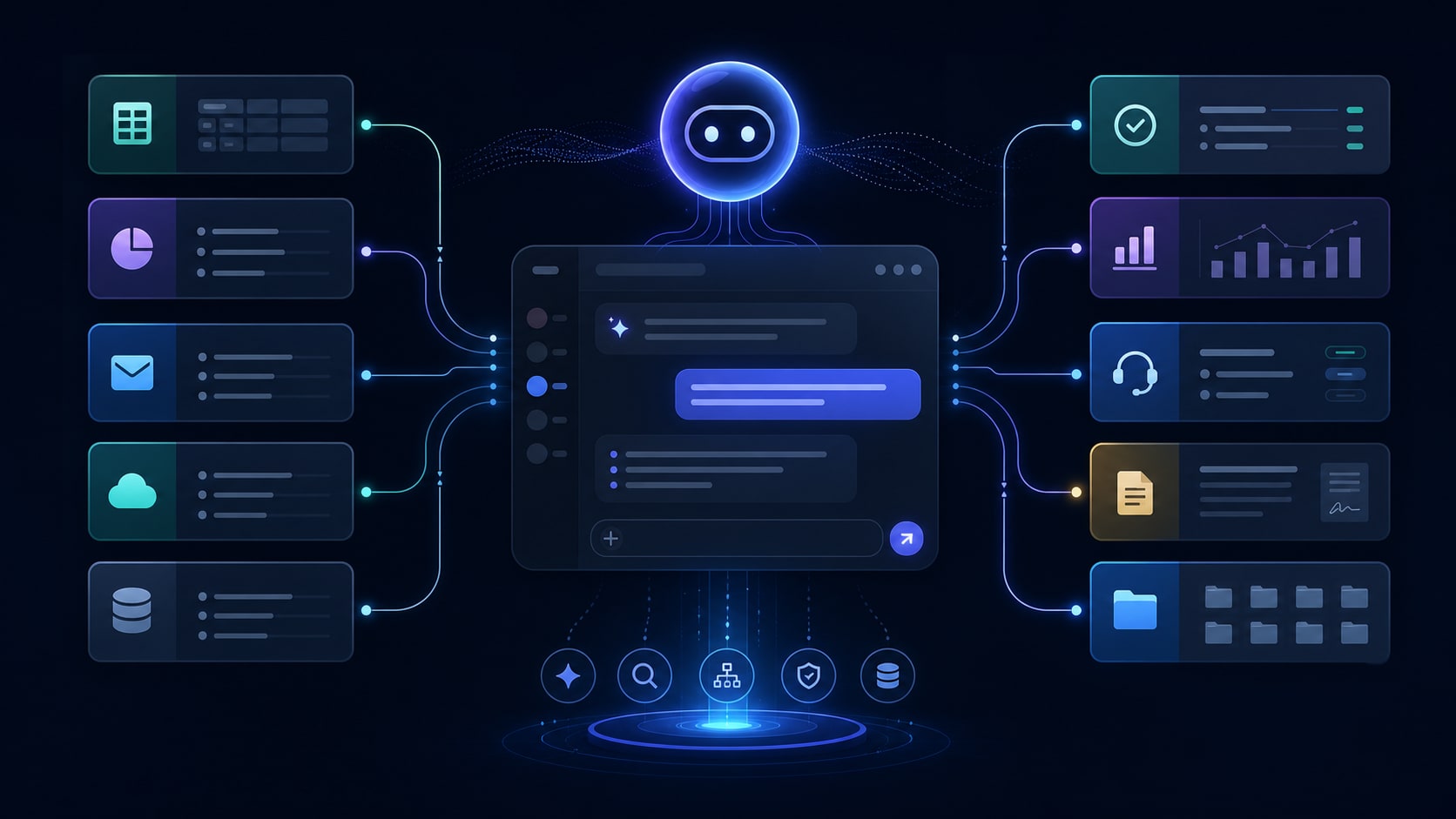
Slackbot’s MCP Client는 Atlassian, Linear, Canva, Zoom 같은 앱을 MCP로 연결해 채널 대화 안에서 문서 서명, 티켓 수정, 대시보드 조회를 실행하는 흐름이에요. AI 작업을 개인 탭이 아니라 팀 채널로 옮기는 점이 중요해요.
특히 여러 사람이 함께 보는 공간에서 요청, 실행, 확인이 남기 때문에 승인과 감사 로그를 설계하기 좋아요.
이런 분들한테 맞아요
업무 앱을 매번 따로 열어 티켓을 고치거나 수치를 확인하는 일이 많다면 도움이 돼요. 채널에서 질문하고, 필요한 앱을 불러오고, 실행 전 확인까지 한 흐름으로 묶을 수 있어요. 다만 실제 수정 권한을 줄 때는 오작동을 막는 승인 단계가 필요해요.
Slackbot’s MCP Client 활용 예시
채널에서 고객 이슈 질문 → 관련 티켓·문서 조회 → 수정안 생성 → 담당자 승인 → Linear 티켓 업데이트
ReleaseDock
AI 상담, 도움말 문서, 체인지로그를 한 인박스에서 운영하게 해요.
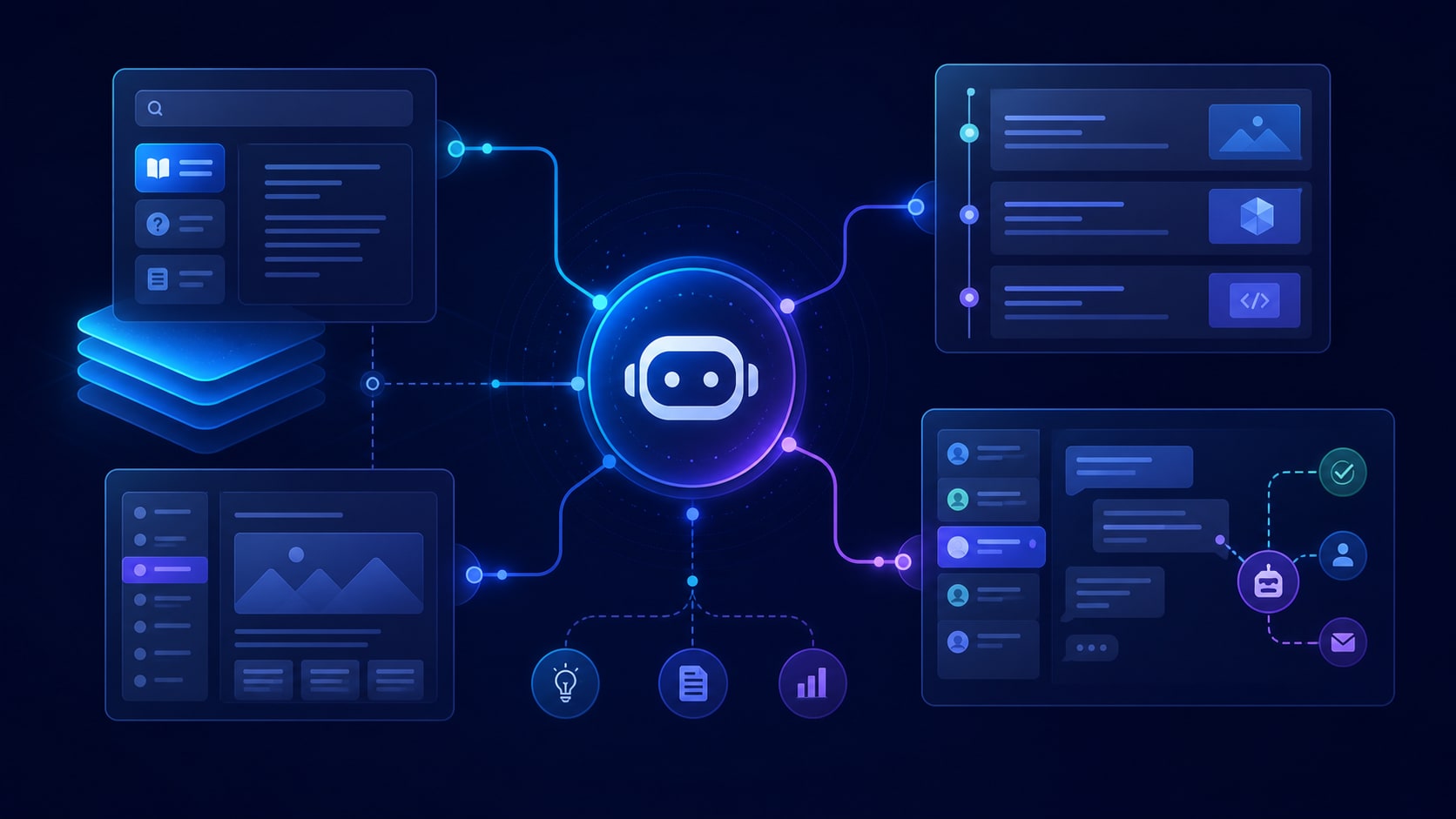
ReleaseDock은 SaaS 팀을 위한 단일 지원 인박스로, AI 상담 에이전트와 호스팅 도움말 센터, 체인지로그, 웹사이트 위젯을 함께 제공해요. 고객 문의와 제품 공지를 따로 운영하지 않고 하나의 지원 흐름으로 묶는 방식이에요.
초기 SaaS처럼 지원 인력이 많지 않은 팀은 문의 응대, 문서 업데이트, 변경사항 안내를 같은 화면에서 관리할 수 있어요.
이런 분들한테 맞아요
반복 문의가 많고 도움말 문서가 흩어져 있다면 잘 맞아요. AI가 기본 답변을 맡고, 새 기능이나 변경사항은 체인지로그와 도움말로 연결해 고객지원 시간을 줄일 수 있어요. 다만 AI 답변의 기준이 되는 문서가 낡으면 잘못된 안내가 나갈 수 있어요.
ReleaseDock 활용 예시
고객 문의 접수 → 도움말 문서 기반 AI 초안 작성 → 복잡한 문의만 담당자 이관 → 해결 내용 문서·체인지로그 반영
Basedash Access Controls
회사 데이터와 AI 분석 권한을 그룹별로 나눠 관리하게 해요.
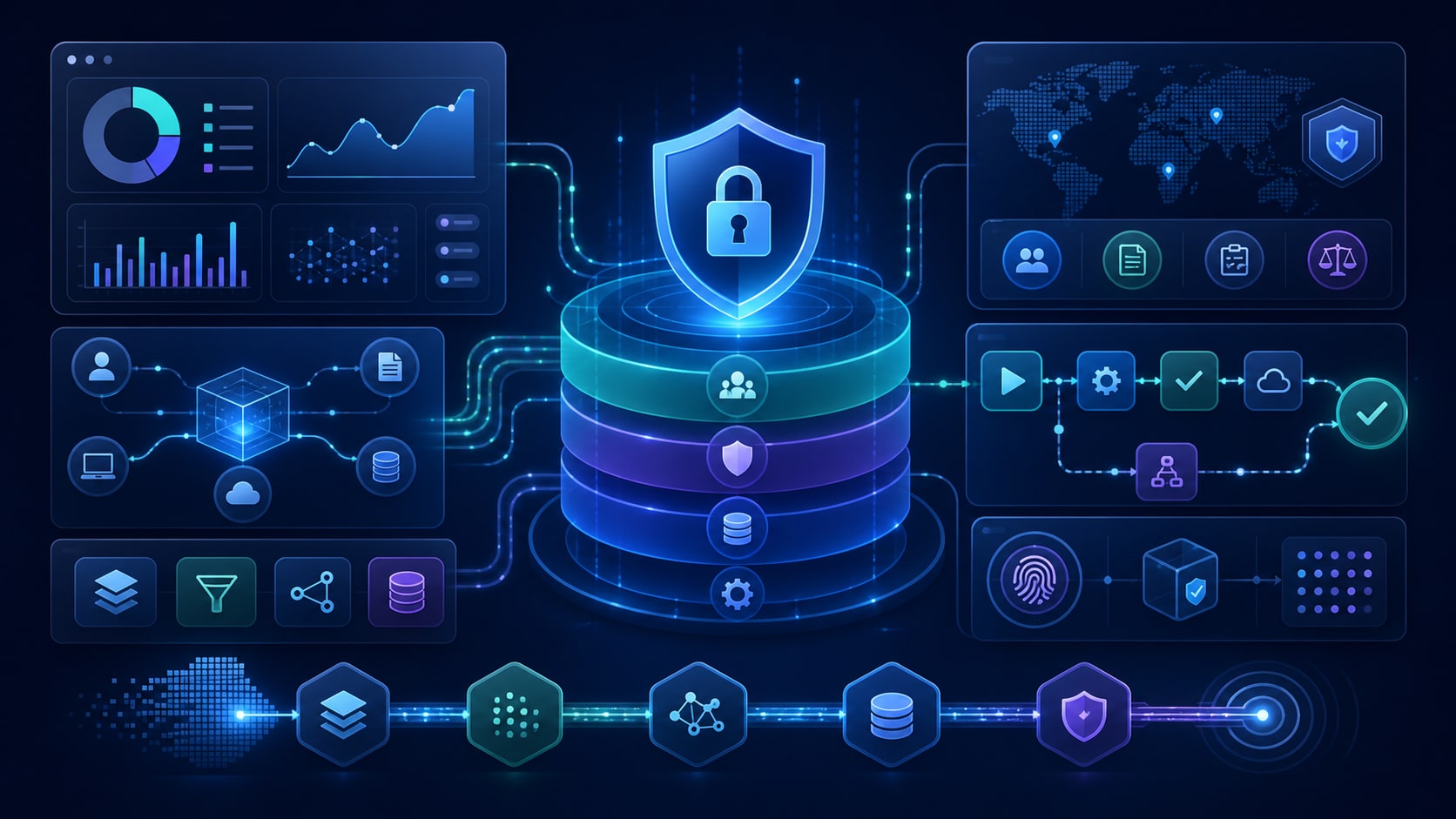
Basedash Access Controls는 데이터 소스, MCP 서버, 대시보드, 채팅, 자동화 권한과 AI 문맥을 사용자 그룹별로 나누는 기능이에요. AI BI와 데이터 자동화에서 누가 어떤 데이터까지 볼 수 있는지를 세밀하게 정하는 쪽에 초점이 있어요.
데이터 조회 자동화는 편하지만 권한이 넓어지면 리스크도 커지기 때문에, 이런 접근 제어는 자동화 도입의 기본 안전장치가 될 수 있어요.
이런 분들한테 맞아요
팀마다 봐야 하는 데이터 범위가 다른데 AI 분석 도구를 붙이고 싶다면 먼저 볼 만해요. 영업, 운영, 경영진별로 대시보드와 질문 가능 범위를 나누고, 필요한 자동화만 열어둘 수 있어요. 다만 기존 데이터 권한 체계가 정리돼 있지 않으면 설정부터 시간이 걸릴 수 있어요.
Basedash Access Controls 활용 예시
부서별 데이터 권한 정의 → 대시보드·MCP 서버 접근 그룹 설정 → AI 질문 범위 제한 → 자동 리포트 발송 전 검수
AI 자동화 도입 전 체크할 것
- 어떤 반복 업무를 줄일 것인가?
- 시스템 접근 권한은 어디까지 줄 것인가? (이메일·CRM·캘린더·스프레드시트)
- AI가 바로 실행해도 되는 업무 vs 승인 후 실행해야 하는 업무
- 잘못된 발송·잘못된 수치를 막는 검수 단계가 있는가?
- 기존 툴 연동으로 쓸지, Make·n8n·API로 직접 연결할지
한 줄 정리
핵심은 툴 자체보다 "AI가 어디까지 하고, 사람이 어디서 승인할지"를 나누는 구조예요. 이 경계만 잘 잡으면 팀 협업, 고객지원, 데이터 관리 업무는 상당 부분 자동화할 수 있어요.
우리 회사 업무에 이런 자동화를 붙일 수 있는지 무료로 진단해드려요. 쓰는 툴, 반복 업무, 월 소요 시간을 알려주시면 자동화 가능 영역과 예상 구조를 정리해드려요.