오늘의 AI 자동화 주목 툴
이번에 볼 툴들은 단순 생산성 앱이라기보다, 팀 협업, 데이터 권한 관리, 고객지원처럼 매주 반복되는 사무 업무를 자동화 흐름으로 바꾸는 쪽에 가깝습니다. 각각 어떻게 쓸 수 있는지 바로 봐요.
한눈에 비교
표는 좌우로 움직여 확인할 수 있어요.
| 툴 | 핵심 용도 | 잘 맞는 업무 | 주의할 점 |
|---|---|---|---|
| WorkClaw | Slack 안에서 움직이는 협업형 AI 코워커 | 팀 채널 기반 업무 요청, 코드·문서 작업 분배 | AI가 접근할 저장소와 채널 범위를 먼저 제한해야 해요. |
| Slackbot’s MCP Client | Slack에서 여러 업무 앱을 MCP로 연결 | 티켓 수정, 문서 서명, 대시보드 확인, 회의 후속 작업 | 실행 권한과 승인 단계를 채널별로 나눠야 해요. |
| Basedash Access Controls | 데이터 소스·대시보드·AI 자동화 접근 권한 제어 | 리더십 보고, 고객별 데이터 공유, 내부 BI 운영 | 권한 설계가 느슨하면 민감 데이터가 넓게 노출될 수 있어요. |
| ReleaseDock | AI 지원 에이전트와 헬프센터, 변경로그 통합 | 고객문의 응대, 지식문서 관리, 릴리즈 공지 | 답변 품질을 위해 최신 문서와 예외 처리 기준이 필요해요. |
WorkClaw
Slack 안에서 팀원처럼 움직이며 업무 요청과 실행을 이어주는 AI 코워커예요.
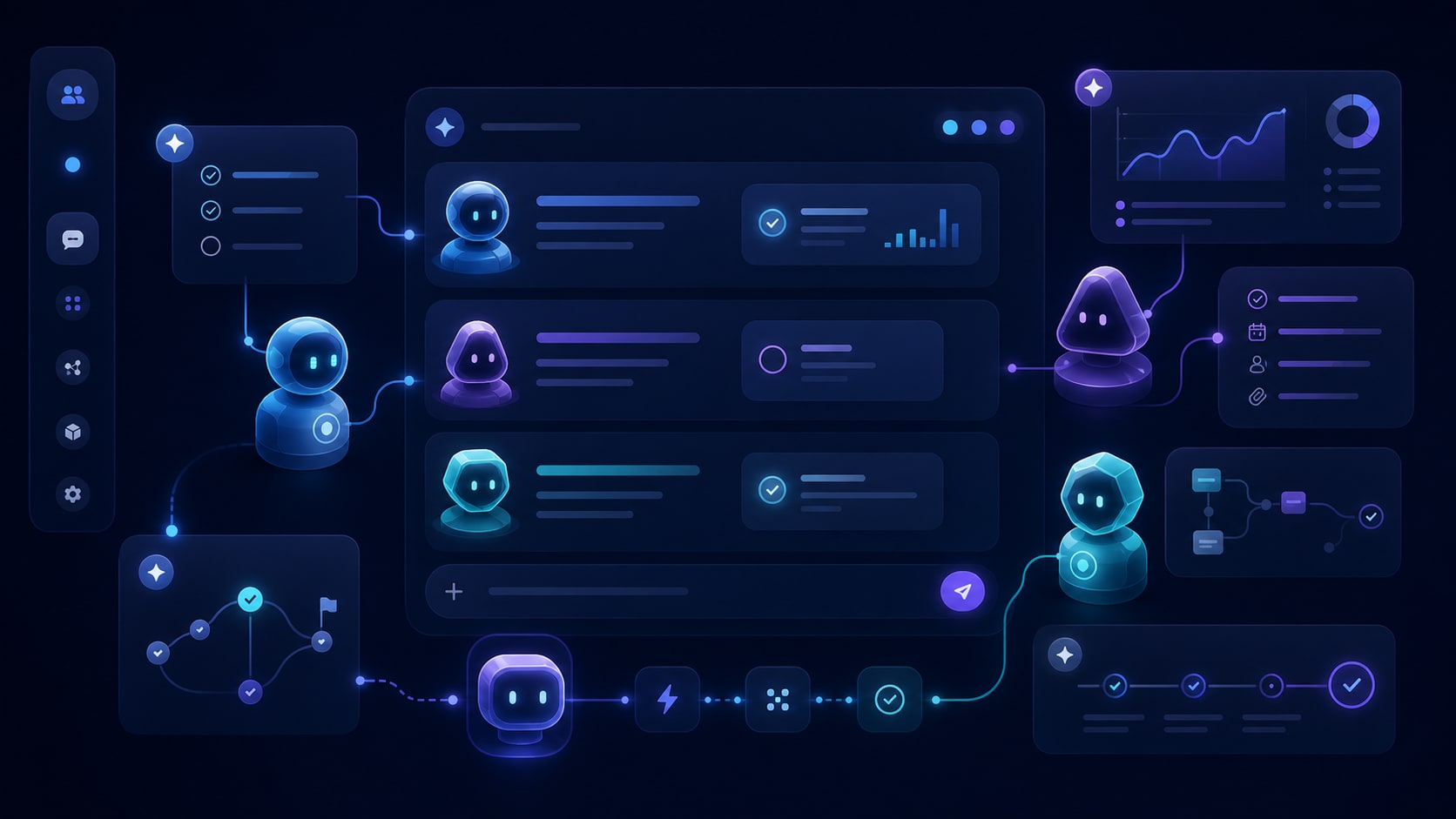
Slack 안에서 팀원처럼 움직이는 협업형 AI 코워커예요. Claude Code, OpenClaw, Codex 기반 작업을 업무 대화 흐름에 붙이는 방향에 가까워요.
특징은 AI 에이전트를 별도 앱에 숨기지 않고, 팀이 이미 쓰는 Slack 채널 안에 상주시킨다는 점이에요. 요청, 진행 상황, 결과 확인이 한 공간에 남기 쉬워요.
이런 분들한테 맞아요
팀원이 Slack에 요청을 남겨도 실제 실행은 다른 툴에서 따로 처리돼 흐름이 끊긴다면 잘 맞아요. 반복되는 코드 수정, 문서 정리, 작업 상태 확인을 채팅 기반 실행 흐름으로 묶어볼 수 있어요.
다만 AI가 들어갈 채널, 읽을 수 있는 저장소, 실행 가능한 작업 범위를 먼저 정해야 해요.
WorkClaw 활용 예시
Slack 요청 접수 → AI가 관련 이슈·문서 확인 → 초안 작업 생성 → 담당자가 검토 → 승인 후 반영
Slackbot’s MCP Client
Slack에서 20개 이상 업무 앱을 연결해 팀 단위 실행 흐름을 만드는 도구예요.
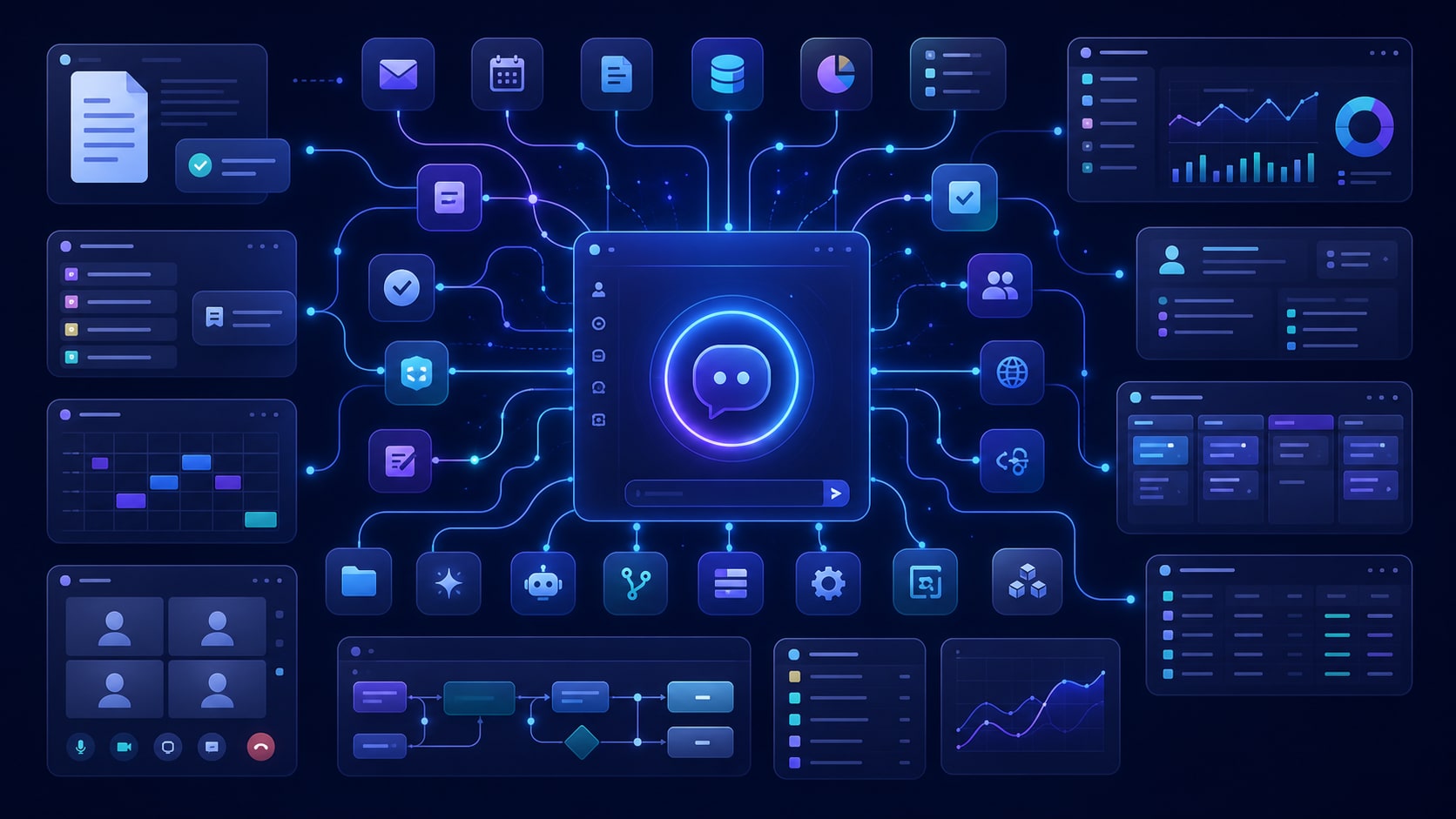
Slackbot이 Atlassian, Linear, Canva, Zoom 등 여러 앱을 MCP로 연결해 문서 서명, 티켓 수정, 대시보드 확인 같은 작업을 처리해요.
개인 챗봇이 혼자 처리하는 자동화보다, 팀 채널에 요청과 결과가 공유되는 멀티플레이어 업무 자동화에 가깝다는 점이 중요해요.
이런 분들한테 맞아요
업무 요청은 Slack에 모이는데 실제 처리는 Jira, Linear, Zoom, 문서 도구로 흩어져 있다면 검토해볼 만해요. 팀 채널에서 바로 티켓을 바꾸고, 문서를 찾고, 회의 후속 작업을 이어갈 수 있어요.
다만 앱마다 실행 권한이 다르기 때문에 “조회만 가능한 작업”과 “바로 수정되는 작업”을 구분해야 해요.
Slackbot’s MCP Client 활용 예시
Slack에 고객 이슈 공유 → AI가 티켓 검색 → 관련 문서와 대시보드 확인 → 수정안 제안 → 담당자 승인 후 티켓 업데이트
Basedash Access Controls
회사 데이터와 AI 분석 자동화에 접근할 수 있는 범위를 세밀하게 나누는 기능이에요.
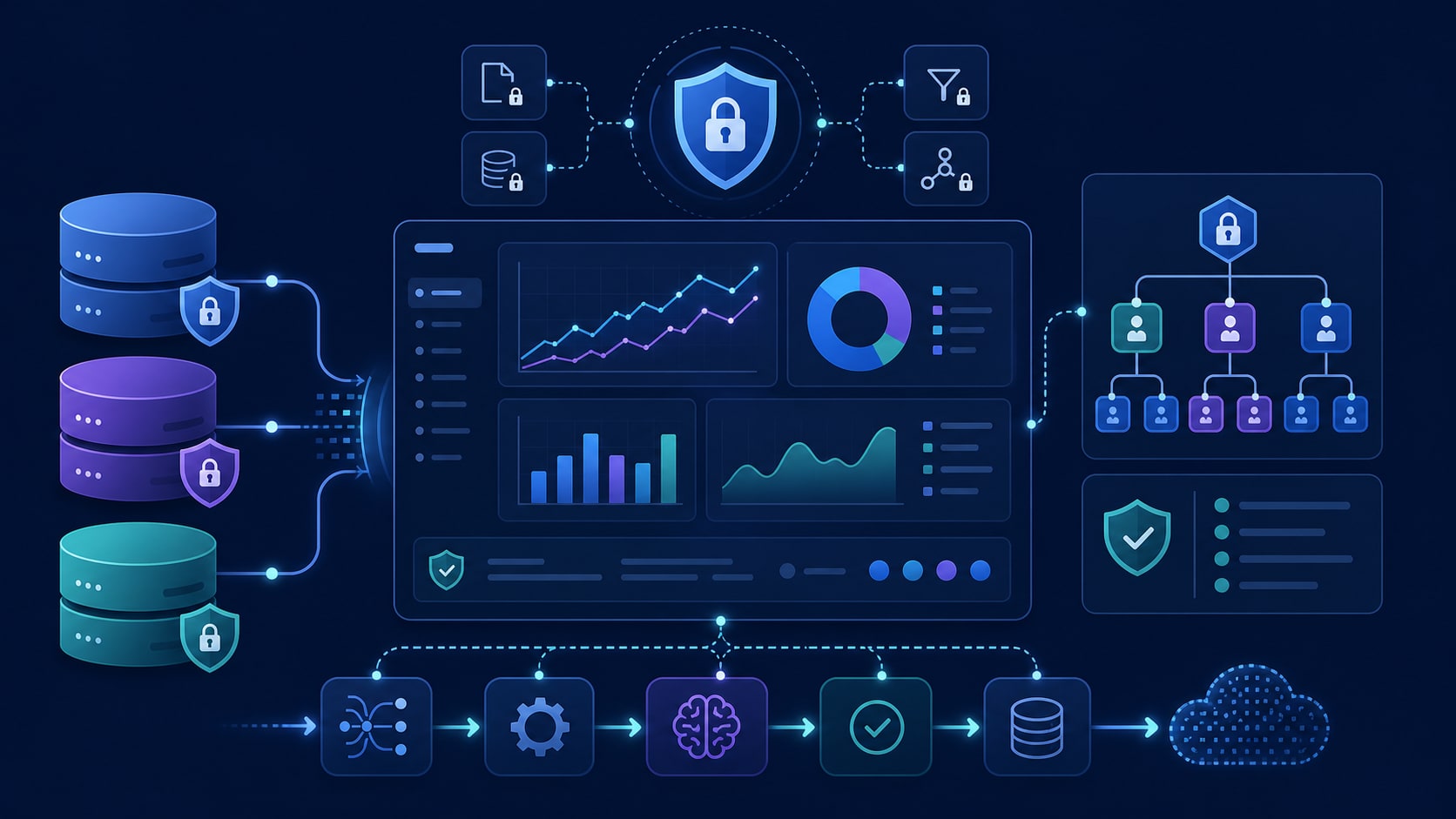
Basedash의 그룹·접근권한 기능이에요. 팀, 외부 고객, 리더십별로 데이터 소스, MCP 서버, 대시보드, 채팅, 자동화 접근을 나눠요.
AI 데이터 분석 도구가 실제 업무에 들어가려면 “누가 어떤 데이터로 무엇을 할 수 있는지”를 관리해야 해요. 이 툴은 그 권한 레이어를 제품의 핵심으로 끌어올린 사례예요.
이런 분들한테 맞아요
스프레드시트와 BI 대시보드를 여러 팀이 함께 보지만, 고객별·직무별로 보여줘야 할 데이터가 다르다면 필요성이 커요. AI에게 데이터 분석을 맡기더라도 접근 권한을 나누면 내부 보고와 외부 공유를 더 안전하게 설계할 수 있어요.
다만 초기 권한 구조를 대충 잡으면 나중에 자동화가 늘어날수록 통제가 어려워져요.
Basedash Access Controls 활용 예시
데이터 소스 연결 → 팀·고객별 권한 그룹 설정 → AI 대시보드 질문 허용 → 민감 데이터 필터링 → 승인된 보고서만 공유
ReleaseDock
AI 지원 에이전트, 헬프센터, 변경로그를 하나의 고객지원 인박스로 묶는 도구예요.
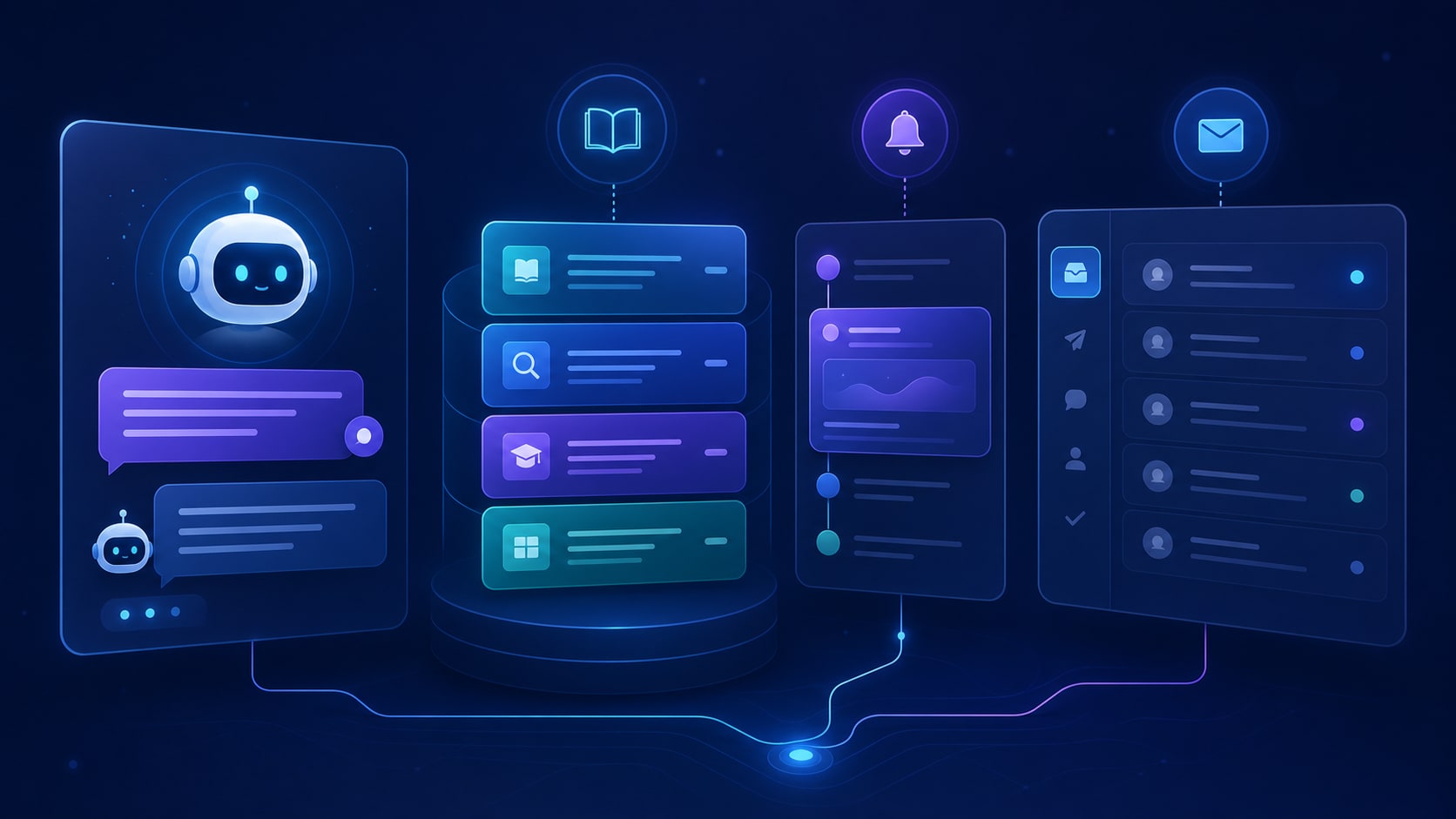
AI 지원 에이전트, 헬프센터, 변경로그를 하나의 고객지원 인박스에 묶은 SaaS 지원 운영 도구예요.
고객문의 대응, 지식문서 관리, 릴리즈 공지를 한 화면에 붙여 소규모 팀의 지원 업무를 줄이는 흐름으로 볼 수 있어요.
이런 분들한테 맞아요
고객문의는 들어오는데 답변 근거가 헬프센터, 릴리즈 노트, 내부 메모에 흩어져 있다면 도움이 될 수 있어요. 반복 질문은 AI가 초안을 만들고, 제품 변경 사항은 변경로그와 답변에 같이 반영하는 구조를 만들 수 있어요.
다만 환불, 장애, 보안처럼 민감한 문의는 사람이 최종 확인하는 단계가 필요해요.
ReleaseDock 활용 예시
고객문의 접수 → AI가 헬프센터와 변경로그 검색 → 답변 초안 생성 → 담당자 검토 → 발송 후 문서 업데이트 후보 기록
AI 자동화 도입 전 체크할 것
- 어떤 반복 업무를 줄일 것인가?
- 시스템 접근 권한은 어디까지 줄 것인가? (이메일·CRM·캘린더·스프레드시트)
- AI가 바로 실행해도 되는 업무 vs 승인 후 실행해야 하는 업무
- 잘못된 발송·잘못된 수치를 막는 검수 단계가 있는가?
- 기존 툴 연동으로 쓸지, Make·n8n·API로 직접 연결할지
한 줄 정리
핵심은 툴 자체보다 "AI가 어디까지 하고, 사람이 어디서 승인할지"를 나누는 구조예요. 이 경계만 잘 잡으면 팀 협업, 데이터 권한 관리, 고객지원 업무는 상당 부분 자동화할 수 있어요.
우리 회사 업무에 이런 자동화를 붙일 수 있는지 무료로 진단해드려요. 쓰는 툴, 반복 업무, 월 소요 시간을 알려주시면 자동화 가능 영역과 예상 구조를 정리해드려요.