오늘의 AI 자동화 주목 툴
이번에 볼 툴들은 단순 생산성 앱이라기보다, 팀 협업, 데이터 분석, 고객지원처럼 매주 반복되는 사무 업무를 자동화 흐름으로 바꾸는 쪽에 가깝습니다. 각각 어떻게 쓸 수 있는지 바로 봐요.
한눈에 비교
표는 좌우로 움직여 확인할 수 있어요.
| 툴 | 핵심 용도 | 잘 맞는 업무 | 주의할 점 |
|---|---|---|---|
| WorkClaw | Slack·Teams 안에서 일하는 AI 코워커 | 반복 요청 처리, 회의 후속 업무, 팀 루틴 실행 | 권한 범위와 실행 승인 규칙을 먼저 정해야 해요 |
| Slackbot’s MCP Client | Slack에서 여러 SaaS를 연결해 액션 실행 | 티켓 수정, 문서 확인, 대시보드 조회 | 연결 앱이 많을수록 로그와 책임 소재가 중요해요 |
| Basedash Access Controls | BI·AI 분석 도구의 데이터 접근 제어 | 팀별 대시보드, 고객별 데이터 권한, 분석 자동화 | 권한 설계가 느슨하면 민감 데이터 노출 위험이 있어요 |
| ReleaseDock | 고객지원 인박스와 도움말 센터 자동화 | 문의 응대, 변경로그 공지, 헬프센터 운영 | AI 답변 품질 검수와 사람 연결 기준이 필요해요 |
WorkClaw
Slack·Teams 안에서 팀 업무를 먼저 처리하는 AI 코워커예요.
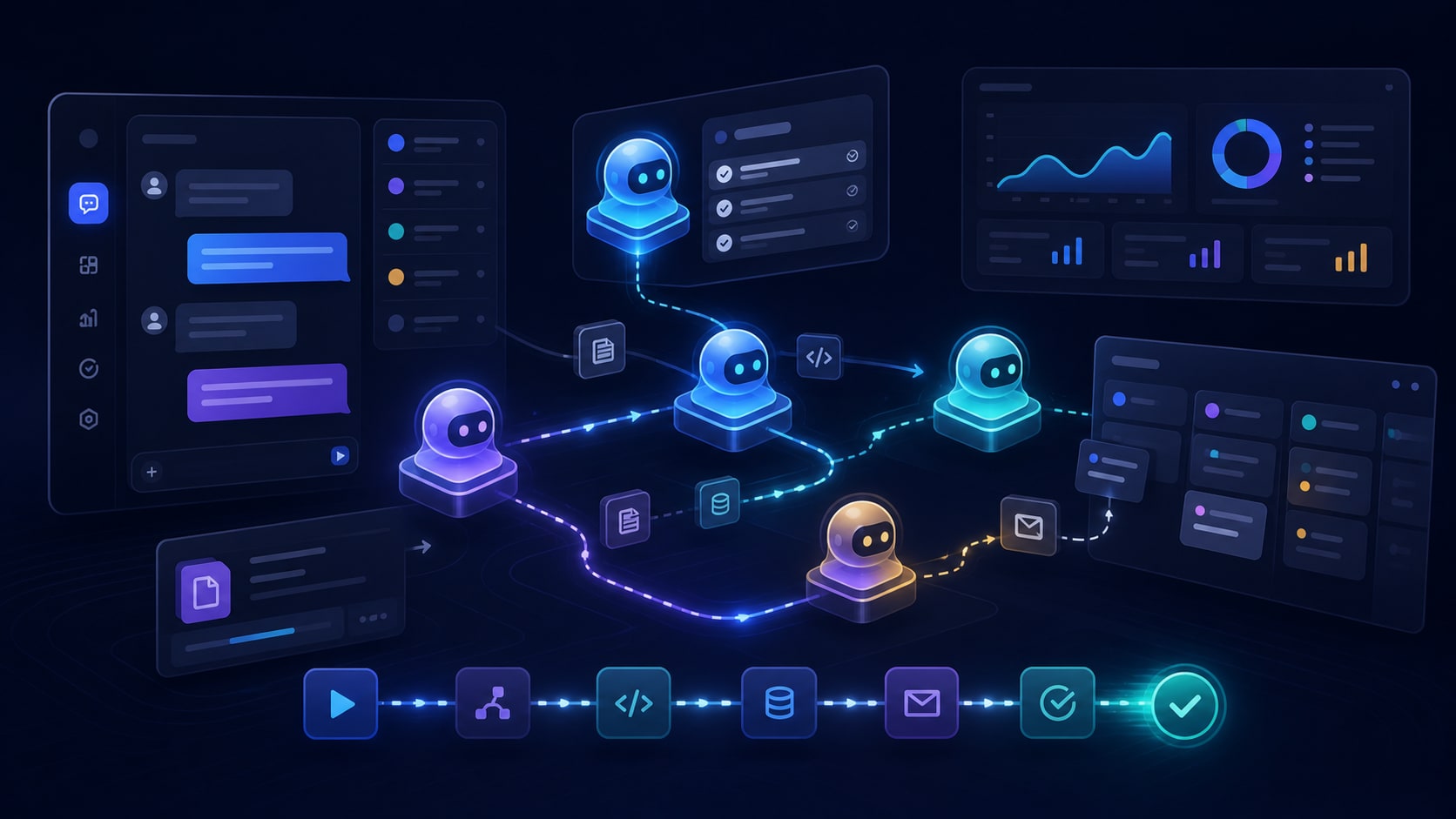
Slack·Teams 안에서 동료처럼 일하는 맞춤형 AI 코워커예요. 팀의 루틴과 스킬을 배워 반복 요청이나 후속 작업을 먼저 처리하는 방향이에요.
특징은 개인 비서가 아니라 팀 단위로 AI 인력을 배치한다는 점이에요. 협업 채널 안에서 요청, 확인, 실행이 이어지기 때문에 별도 도구로 이동하는 시간을 줄일 수 있어요.
이런 분들한테 맞아요
팀 채널에 매일 비슷한 요청이 쌓이고, 담당자 확인 후 처리하는 흐름이 반복된다면 잘 맞아요. WorkClaw를 쓰면 요청 분류, 담당자 확인, 후속 작업 초안까지 채팅 안에서 묶을 수 있어요.
다만 AI가 어떤 업무까지 직접 실행해도 되는지, 승인 후 실행해야 하는지 기준을 먼저 정해야 해요.
WorkClaw 활용 예시
Slack 요청 수집 → AI가 업무 유형 분류 → 담당자·마감일 제안 → 승인 후 태스크 생성 → 진행 상황 채널 공유
Slackbot’s MCP Client
Slack 대화에서 여러 업무 앱을 연결해 실행하는 MCP 기반 자동화 도구예요.
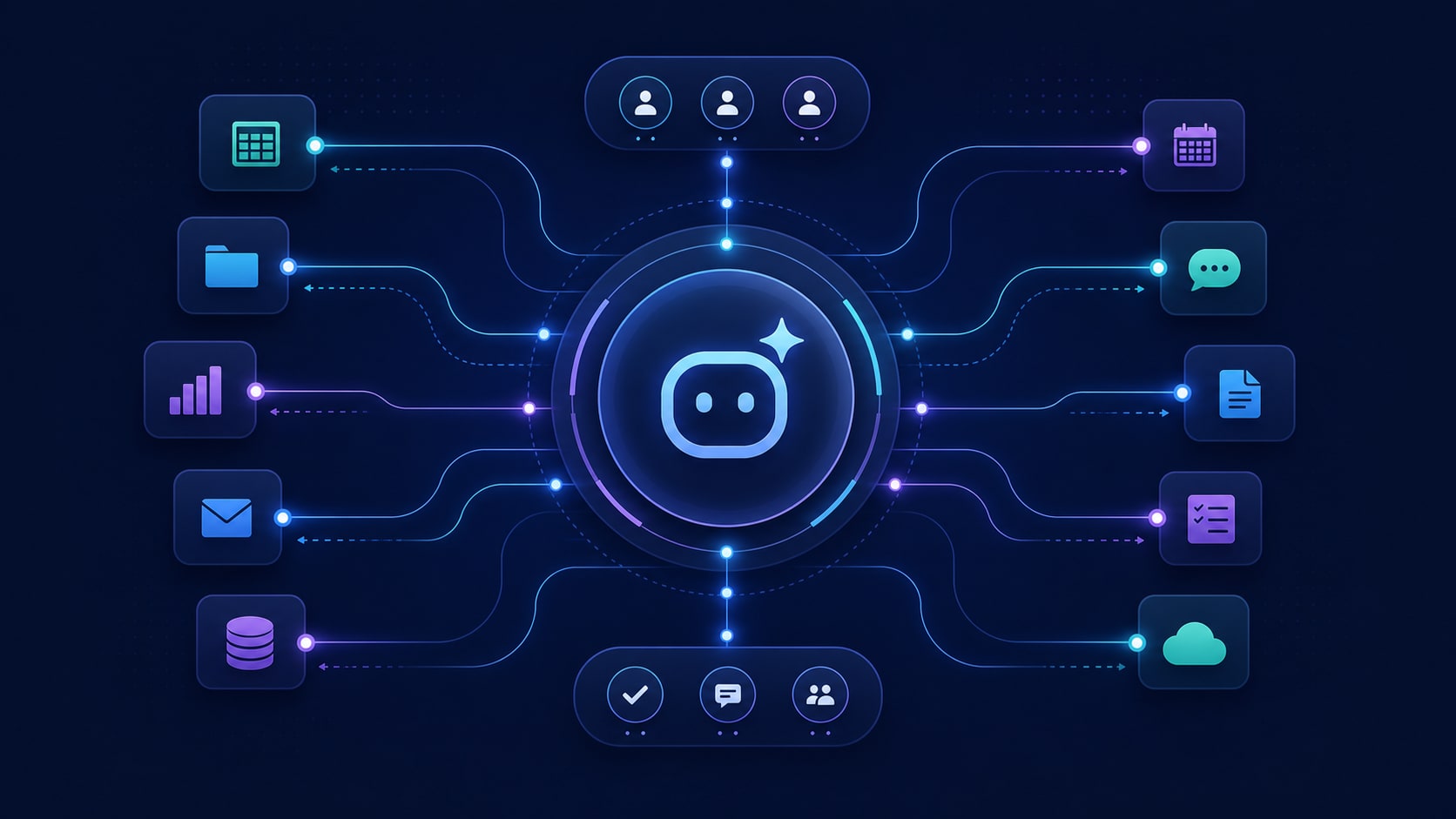
Slackbot이 Atlassian, Linear, Canva, Zoom 등 20개 이상 앱을 MCP로 연결해요. 문서 서명, 티켓 수정, 대시보드 조회 같은 작업을 Slack 대화에서 처리하는 흐름이에요.
여러 SaaS 액션을 팀 채널에 공유하면서 함께 처리할 수 있다는 점이 핵심이에요. Slack을 단순 알림창이 아니라 업무 실행 허브로 바꾸는 접근이에요.
이런 분들한테 맞아요
업무 확인은 Slack에서 하는데 실제 처리는 Jira, Linear, Zoom, 문서 도구를 오가며 하는 팀에 맞아요. 대화 중 나온 요청을 바로 연결 앱 액션으로 넘기면 전환 비용을 줄일 수 있어요.
다만 연결 앱이 많아질수록 누가 어떤 권한으로 실행했는지 기록을 남기는 구조가 필요해요.
Slackbot’s MCP Client 활용 예시
Slack 회의 요약 확인 → 관련 Linear 티켓 조회 → 중요도 수정 제안 → 팀 승인 → 티켓 업데이트와 채널 알림 자동 기록
Basedash Access Controls
데이터 분석과 AI 대시보드 접근 권한을 팀별로 나누는 기능이에요.

Basedash BI에 그룹·권한 제어를 붙인 기능이에요. 팀, 고객, 리더십별로 데이터 소스, MCP 서버, 대시보드, 채팅, 자동화 접근을 나눠 관리할 수 있어요.
AI 데이터 분석 도구를 회사 안에 넣을 때 가장 큰 병목은 데이터 권한이에요. 이 기능은 누구에게 어떤 데이터와 자동화 권한을 줄지 나눠서 운영하는 방향을 보여줘요.
이런 분들한테 맞아요
여러 팀이 같은 데이터 도구를 쓰지만, 보여줘야 할 지표와 숨겨야 할 정보가 다른 회사에 맞아요. Basedash Access Controls를 쓰면 대시보드와 AI 분석 접근을 그룹별로 나누는 구조를 만들 수 있어요.
다만 처음부터 권한 그룹을 너무 복잡하게 만들면 운영이 어려워지니, 핵심 역할부터 단계적으로 나눠야 해요.
Basedash Access Controls 활용 예시
데이터 소스 연결 → 영업·운영·리더십 그룹 생성 → 그룹별 대시보드 권한 부여 → AI 분석 질문 범위 제한 → 접근 로그 점검
ReleaseDock
고객지원 인박스, AI 지원 에이전트, 도움말 센터를 한곳에 묶는 도구예요.
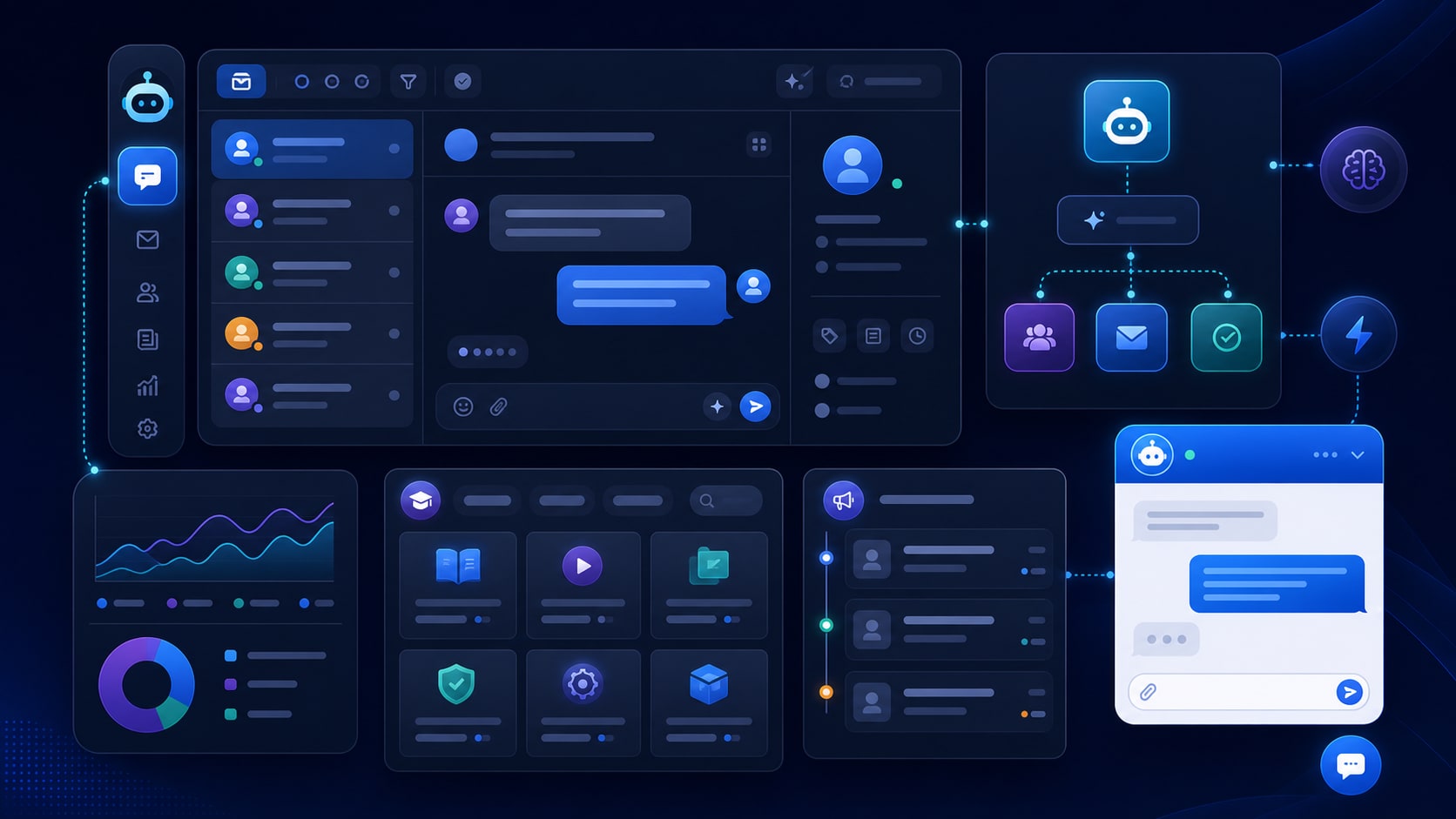
지원 인박스, 행동 가능한 AI 지원 에이전트, 호스팅 도움말 센터, 변경로그, 웹사이트 위젯을 한곳에 묶은 고객지원 도구예요.
SaaS 팀이 지원 인프라를 따로 조립하지 않게 만드는 번들형 제품에 가까워요. 문의 응대, 문서 안내, 변경사항 공지를 한 흐름으로 이어갈 수 있어요.
이런 분들한테 맞아요
고객 문의는 쌓이는데 도움말 문서, 제품 변경 공지, 웹사이트 위젯이 따로 움직이는 팀에 맞아요. ReleaseDock을 쓰면 고객 질문을 문서와 변경로그에 연결해 반복 답변을 줄일 수 있어요.
다만 결제, 장애, 민감한 고객 데이터와 관련된 답변은 사람 검수나 상담원 연결 기준이 필요해요.
ReleaseDock 활용 예시
웹사이트 문의 접수 → AI가 도움말 문서 기반 답변 초안 작성 → 불확실한 문의는 상담원에게 전달 → 해결 내용을 헬프센터 문서 후보로 저장 → 변경로그 공지 연결
AI 자동화 도입 전 체크할 것
- 어떤 반복 업무를 줄일 것인가?
- 시스템 접근 권한은 어디까지 줄 것인가? (이메일·CRM·캘린더·스프레드시트)
- AI가 바로 실행해도 되는 업무 vs 승인 후 실행해야 하는 업무
- 잘못된 발송·잘못된 수치를 막는 검수 단계가 있는가?
- 기존 툴 연동으로 쓸지, Make·n8n·API로 직접 연결할지
한 줄 정리
핵심은 툴 자체보다 "AI가 어디까지 하고, 사람이 어디서 승인할지"를 나누는 구조예요. 이 경계만 잘 잡으면 팀 협업, 데이터 분석, 고객지원 업무는 상당 부분 자동화할 수 있어요.
우리 회사 업무에 이런 자동화를 붙일 수 있는지 무료로 진단해드려요. 쓰는 툴, 반복 업무, 월 소요 시간을 알려주시면 자동화 가능 영역과 예상 구조를 정리해드려요.