오늘의 AI 자동화 주목 툴
이번에 볼 툴들은 단순 생산성 앱이라기보다, 이메일 처리, CRM 정리, 데스크톱 실행처럼 매주 반복되는 사무 업무를 자동화 흐름으로 바꾸는 쪽에 가깝습니다. 각각 어떻게 쓸 수 있는지 바로 봐요.
한눈에 비교
표는 좌우로 움직여 확인할 수 있어요.
| 툴 | 핵심 용도 | 잘 맞는 업무 | 주의할 점 |
|---|---|---|---|
| Needle | 협업툴 안에서 GTM 파이프라인을 감시하고 후속 행동을 제안 | 영업 딜 관리, 콜 준비, CRM 업데이트 | 고객 메시지 발송 전에는 담당자 승인 단계를 둬야 해요 |
| Banger Mail | 공유 메일함에서 AI 초안, 라벨링, 배정을 함께 처리 | support@, sales@ 메일 운영 | Mac 기반 앱이라 팀 환경과 권한 범위를 먼저 확인해야 해요 |
| Macro | 이메일, 문서, 작업, CRM을 하나의 공유 메모리로 통합 | 팀 검색, 업무 히스토리 정리, 내부 운영 | 모든 업무 데이터를 한곳에 모으는 만큼 접근 권한 설계가 중요해요 |
| Macuse | AI 클라이언트를 macOS 앱과 로컬 실행에 연결 | 캘린더, 메일, 노트, 리마인더 자동 처리 | 로컬 제어 권한이 넓어질 수 있어 실행 전 확인 규칙이 필요해요 |
Needle
Slack과 Teams 안에서 영업 파이프라인을 먼저 살피고 다음 행동을 도와주는 GTM 에이전트예요.
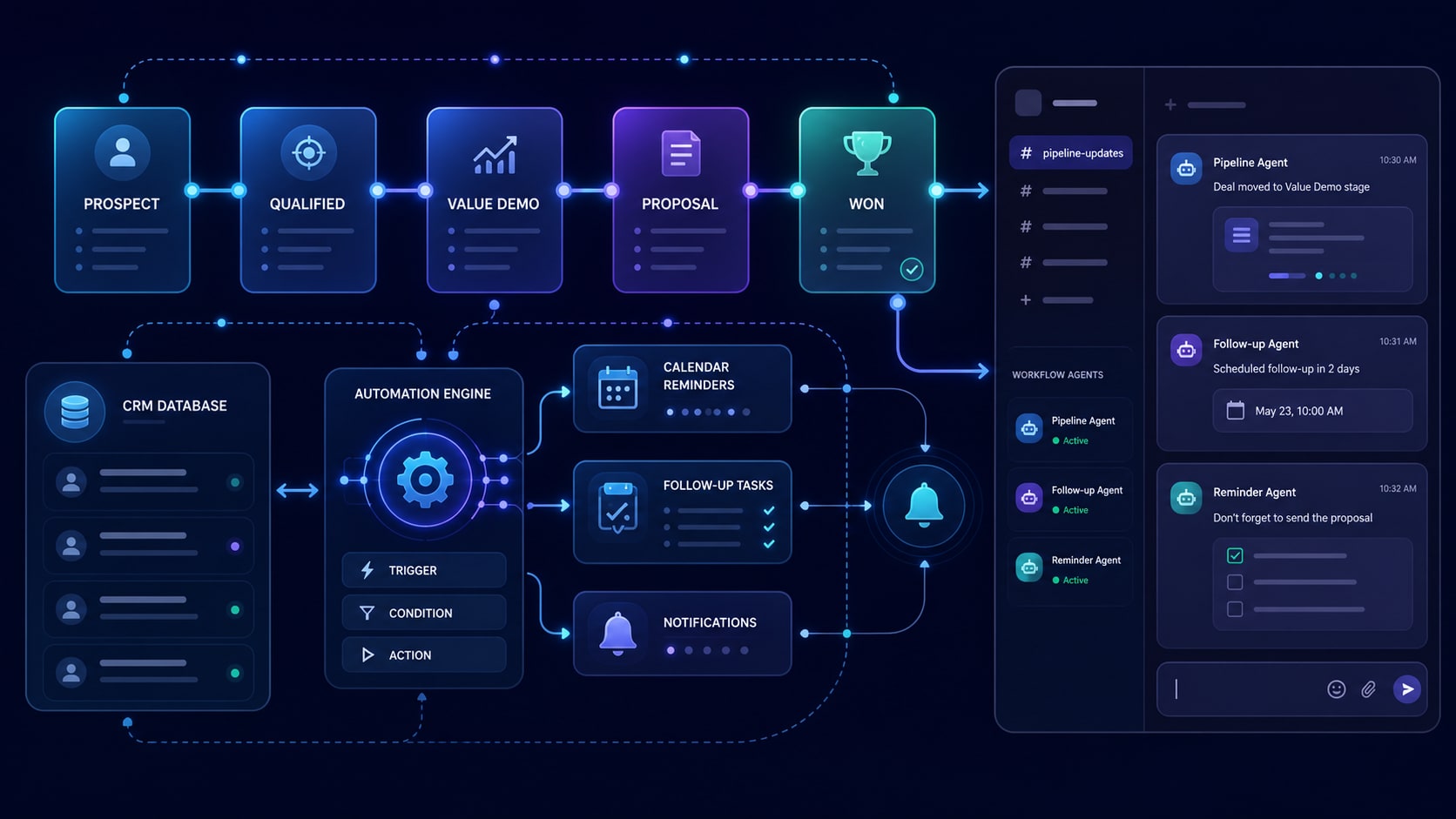
Slack·Teams 안에서 정체된 딜, 후속 메일, 콜 준비, CRM 정리 같은 일을 먼저 감지하는 도구예요. 대시보드를 따로 열지 않아도 협업툴 안에서 다음 액션을 확인할 수 있게 만드는 쪽에 가까워요.
특히 영업팀이 놓치기 쉬운 후속 연락, 미팅 전 요약, 딜 상태 업데이트를 한 흐름으로 묶을 때 참고하기 좋아요.
이런 분들한테 맞아요
영업팀이 CRM을 따로 열어야 해서 후속 연락이 밀리거나, 미팅 전 준비가 사람마다 달라지는 상황이라면 잘 맞아요. 이 툴을 쓰면 협업툴 안에서 딜 상태를 보고 다음 행동을 정리하는 구조로 바꿀 수 있어요.
다만 실제 고객에게 나가는 메시지는 AI가 바로 보내기보다 담당자 확인 단계를 두는 편이 안전해요.
Needle 활용 예시
Slack에서 정체 딜 감지 → 최근 미팅·메일 요약 → 후속 메일 초안 작성 → 담당자 승인 → CRM 상태 업데이트
Banger Mail
공유 메일함에서 팀과 AI가 함께 분류, 초안 작성, 배정을 처리하게 해주는 메일 앱이에요.
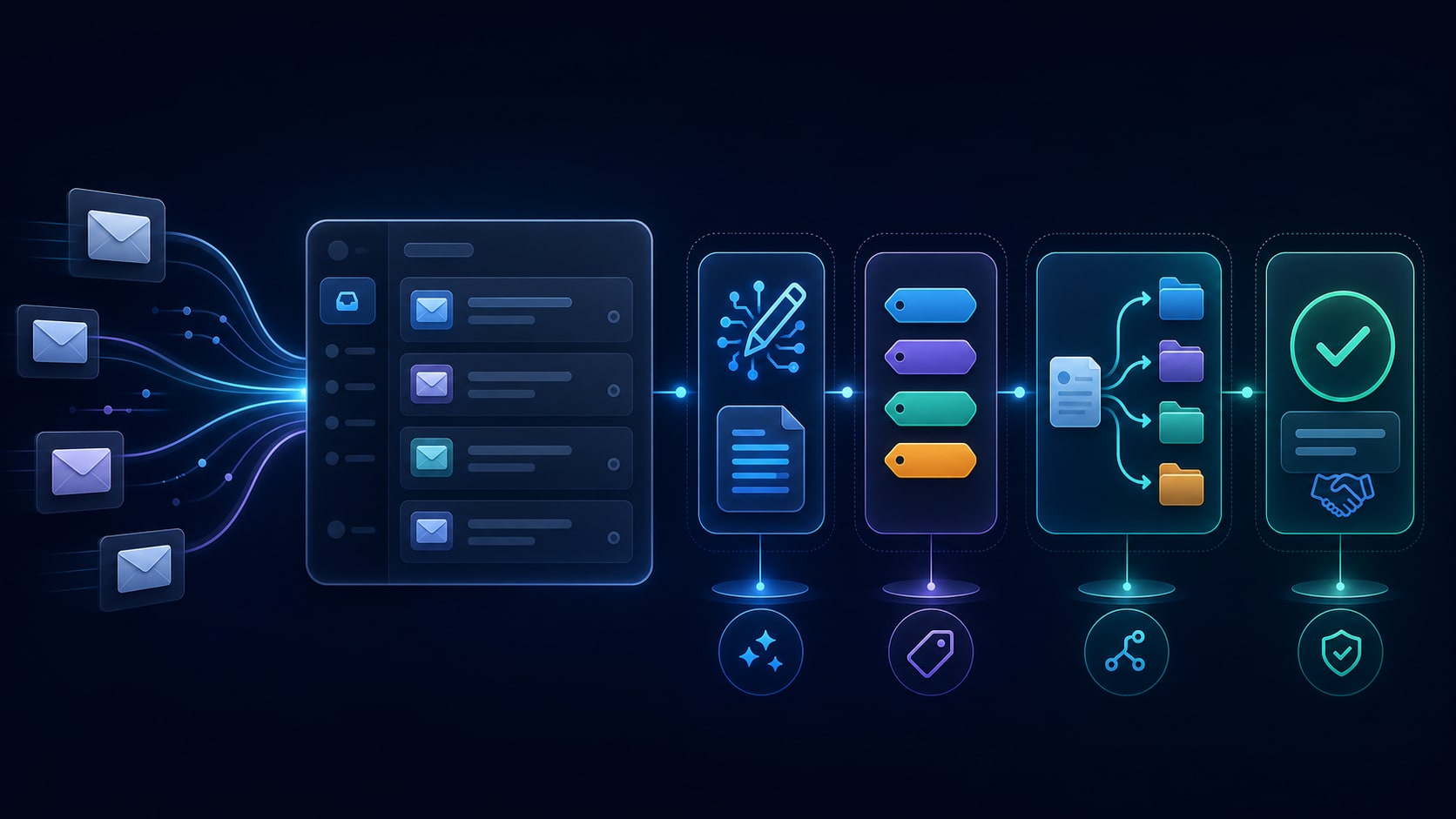
support@, sales@처럼 여러 사람이 함께 보는 메일함에서 AI가 라벨링, 초안 작성, 업무 배정, 보드 정리를 도와주는 구조예요. 중요한 점은 AI가 혼자 끝내는 방식이 아니라 사람이 검토하는 흐름을 전제로 한다는 점이에요.
고객 문의와 영업 문의가 섞이는 팀에서 누가 답해야 하는지, 어떤 메일이 급한지 정리하는 자동화에 잘 맞아요.
이런 분들한테 맞아요
공유 메일함이 쌓이는데 담당자 배정과 답장 초안 작성에 시간이 많이 들어간다면 적합해요. 메일을 자동으로 분류하고 초안을 준비한 뒤, 사람이 확인해서 보내는 구조로 바꿀 수 있어요.
다만 Mac 앱 중심이라 팀 전체가 같은 환경에서 쓸 수 있는지 먼저 확인이 필요해요.
Banger Mail 활용 예시
신규 메일 수신 → AI 라벨링 → 담당자 자동 배정 → 답장 초안 생성 → 사람 검토 → 발송 및 보드 업데이트
Macro
이메일, 메시지, 문서, 작업, CRM을 한 앱에 모아 팀의 공유 기억으로 검색하게 해주는 워크스페이스예요.
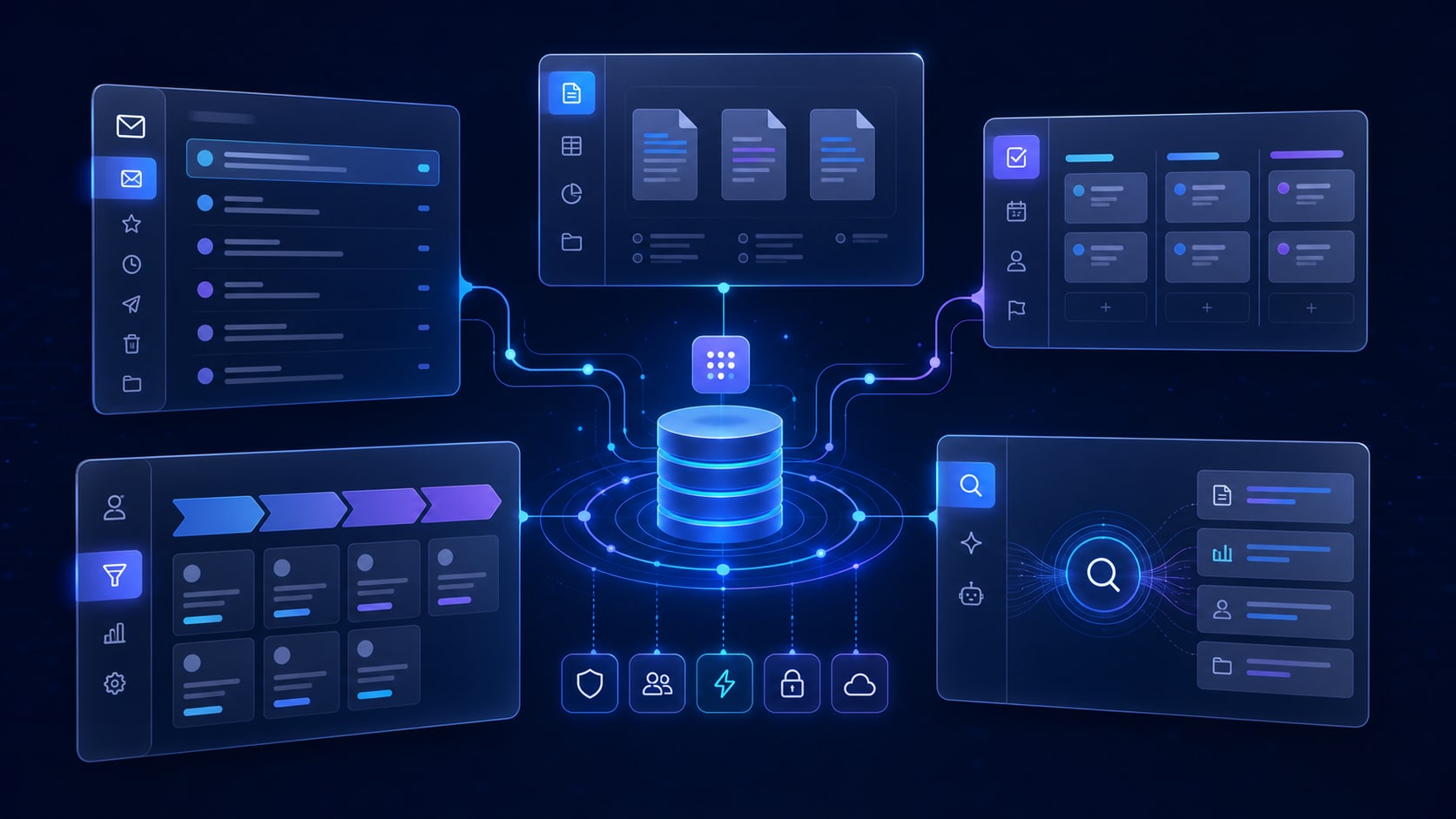
여러 업무 앱에 흩어진 이메일, 문서, 작업, 콜, CRM 정보를 하나의 공간에서 찾고 연결하려는 도구예요. 단순 검색보다 팀 단위의 공유 메모리를 만들고, 필요한 맥락을 빠르게 꺼내는 데 초점이 있어요.
반복 보고나 업무 인수인계처럼 “어디에 있었는지 찾는 시간”이 큰 팀에서 자동화 기반이 될 수 있어요.
이런 분들한테 맞아요
문서, 메일, CRM 기록이 흩어져 있어 회의 전마다 자료를 다시 찾는 시간이 크다면 도움이 돼요. Macro 같은 통합 워크스페이스를 쓰면 업무 히스토리를 모아 검색하고, 보고서나 업데이트 초안까지 이어가는 구조를 만들 수 있어요.
다만 고객 정보와 내부 문서를 한곳에 모으는 만큼, 권한 그룹과 민감 정보 접근 범위를 먼저 나눠야 해요.
Macro 활용 예시
이메일·문서·CRM 연결 → 고객별 맥락 자동 정리 → 회의 전 요약 생성 → 담당자 검토 → 주간 보고 초안 작성
Macuse
AI 클라이언트를 캘린더, 메일, 노트, 리마인더 같은 macOS 앱과 로컬 실행에 연결해주는 도구예요.
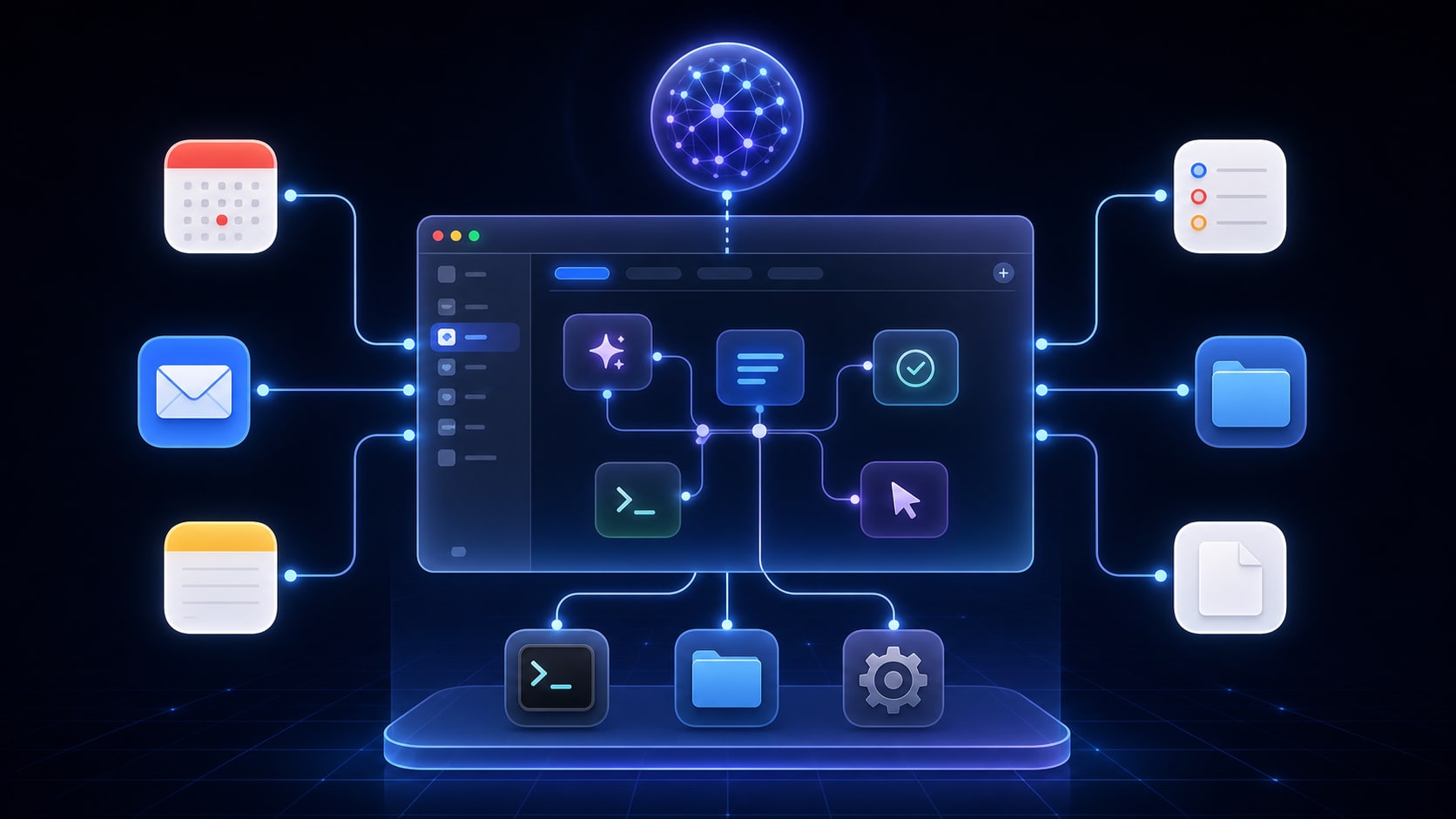
Claude, Codex, Cursor, Raycast 같은 MCP 클라이언트가 캘린더, 메일, 노트, 리마인더, 메시지와 연결되도록 돕는 macOS 자동화 흐름이에요. AI가 답변만 하는 것이 아니라 실제 로컬 앱의 정보를 읽고 작업으로 이어갈 수 있게 만드는 방향이에요.
개인 비서형 AI나 내부 운영 자동화에서 데스크톱 앱 접근이 필요한 경우 참고할 만해요.
이런 분들한테 맞아요
캘린더 확인, 메일 정리, 노트 검색, 리마인더 등록처럼 매일 반복되는 개인 업무가 많다면 잘 맞아요. AI에게 맥락을 물어보고 바로 로컬 앱 작업까지 이어가는 구조를 만들 수 있어요.
다만 로컬 컴퓨터 제어는 권한이 넓기 때문에 삭제, 발송, 일정 변경 같은 작업은 실행 전 확인 규칙을 두는 게 좋아요.
Macuse 활용 예시
오늘 일정 확인 → 관련 메일·노트 검색 → 할 일 초안 생성 → 사용자 승인 → 리마인더와 캘린더에 반영
실행 전에 나눠야 할 승인 경계
- AI가 바로 실행해도 되는 일과 사람 승인이 필요한 일은 어디서 나뉘는가?
- 이메일·CRM·캘린더·스프레드시트 같은 접근 권한은 어디까지 열어도 안전한가?
- 잘못된 발송·잘못된 수치·고객 정보 노출을 막는 검수 단계가 있는가?
한 줄 정리
오늘 툴들의 공통점은 AI가 답변만 하는 단계를 넘어, 메일함·CRM·업무 앱 안에서 실제 행동을 준비한다는 점이에요. 그래서 중요한 건 어떤 툴을 쓰느냐보다, 자동 실행해도 되는 일과 사람 승인이 필요한 일을 먼저 나누는 거예요.
리드 정리, 제안서 발송, 딜룸 관리처럼 누락되면 곤란한 업무는 ‘AI 실행 + 사람 승인’ 구조로 설계하는 게 안전해요. 지금 쓰는 툴 기준으로 적용 가능성을 봐드릴 수 있어요.