오늘 볼 자동화 포인트
메일로 받은 요청을 정리하고, 보고 자료를 고치고, 같은 작업 방법을 다시 설명하는 일은 서로 다른 반복 업무예요. 이번에 볼 툴들은 이 흐름에서 각각 수신함 처리, 연결 문서 갱신, 업무 가이드 제작을 맡는 쪽에 가까워요.
먼저 구분할 것은 AI가 만드는 초안과 팀이 확정하는 결과예요. 아래 기능은 공식 제품 안내 기준이며, 활용 예시는 도입 설계안이에요. 세 제품이 기본 설정만으로 서로 연결되거나 한국어 업무 품질까지 검증됐다는 뜻은 아니에요.
한눈에 비교
표는 좌우로 움직여 확인할 수 있어요.
| 툴 | 핵심 용도 | 잘 맞는 업무 | 주의할 점 |
|---|---|---|---|
| DeepCell | 계산표·보고서·슬라이드 연결 | 같은 숫자를 여러 자료에 옮기는 보고 업무 | 원본 수치와 연결 범위, 사용 환경 확인 |
| Dadan | 화면 녹화를 단계별 가이드로 전환 | 반복되는 사용법 설명과 사내 교육 | 녹화 속 개인정보와 절차 누락 검수 |
| Resend Inboxes | 공유 메일함과 에이전트 연결 | 문의 분류·담당 배정·답장 초안 | 에이전트 연결 설정과 발송 권한 분리 |
DeepCell
계산표에서 바뀐 내용을 연결된 보고서와 슬라이드에 반영해요.
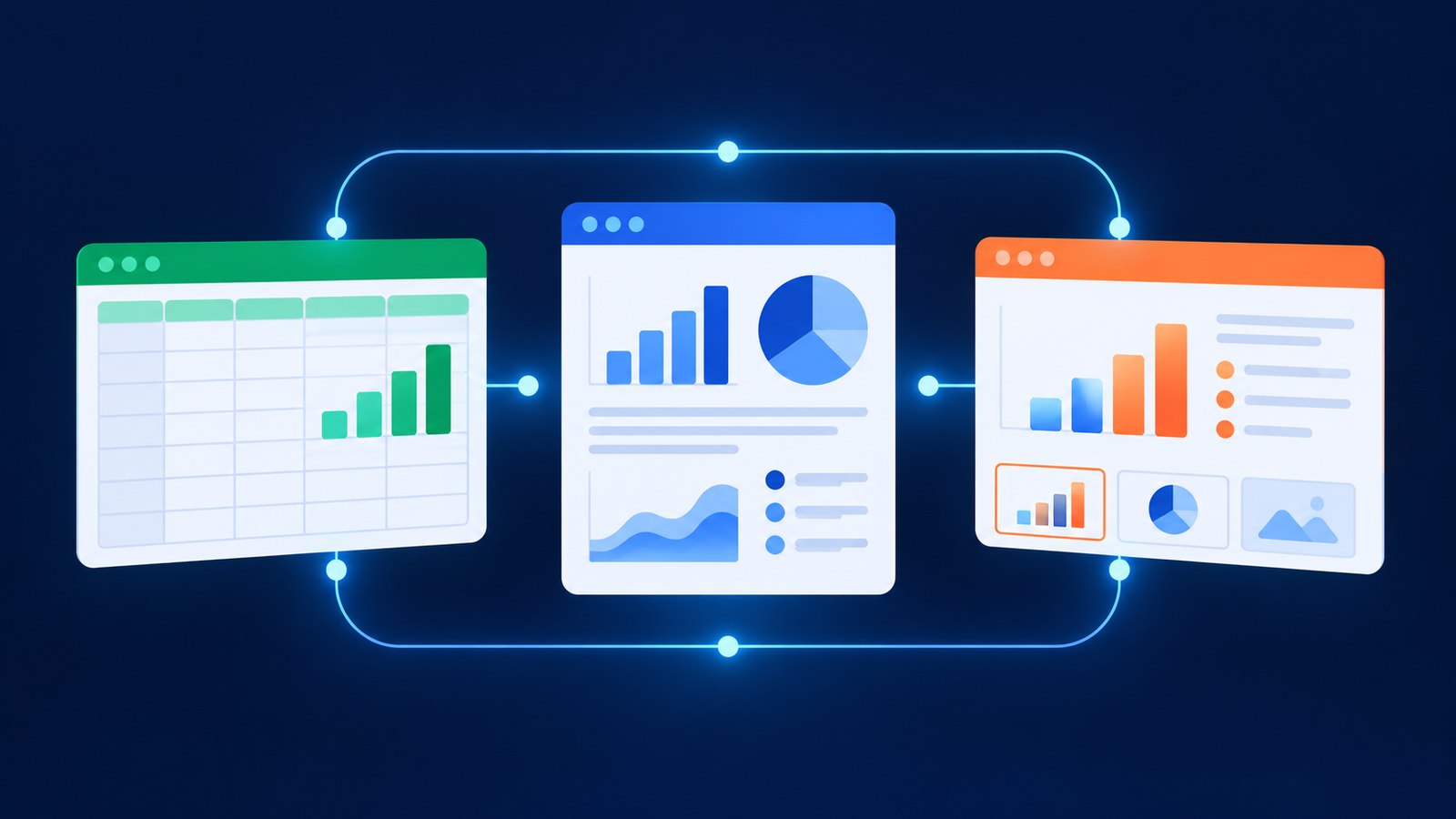
매출 수치를 고친 뒤 보고서와 발표 자료를 따로 수정하면 어느 파일이 최신인지 확인하는 일이 늘어나요. DeepCell은 계산표, 보고서, 슬라이드와 설명용 근거를 하나의 파일 안에 엮는 방식을 안내해요.
공식 데모는 수치 변경이 연결된 콘텐츠에 반영되고, 숫자의 출처를 따라가는 흐름을 보여줘요. 모든 기존 엑셀·파워포인트 파일이 별도 설정 없이 동기화된다는 의미로 받아들이면 안 돼요.
이런 분들한테 맞아요
월간 보고 때 같은 숫자를 여러 문서에 복사하고 계신가요? 한 업무에 쓰이는 계산과 설명을 연결해 수정 누락을 줄이는 후보로 볼 수 있어요.
다만 공식 안내에는 AI 에이전트용 플러그인과 명령줄 도구 설치 경로도 있어요. 팀의 실제 작성 환경과 파일 반출 정책을 확인하고, 익명화한 보고서 한 건으로 연결 범위를 시험하는 과정이 필요해요.
DeepCell 활용 예시
익명화한 월간 실적 자료 준비 → 계산표·보고서·슬라이드 초안 구성 → 수치 변경 후 연결 결과 대조 → 담당자가 계산 근거 확인 → 승인된 보고본 배포
Dadan
화면에 녹화한 작업 과정을 캡처가 붙은 단계별 가이드로 바꿔요.
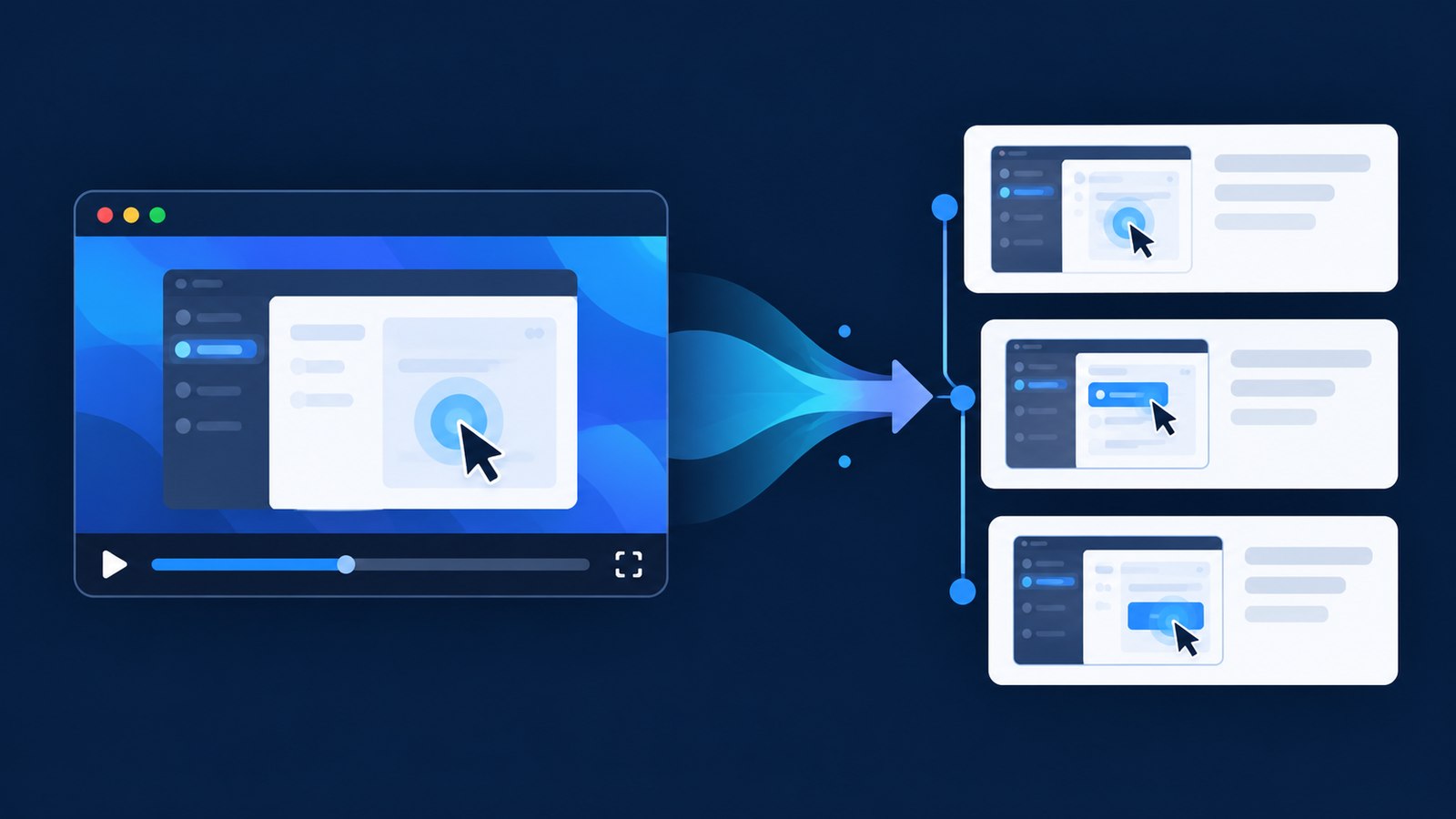
같은 시스템 사용법을 사람마다 다시 설명하고 있다면, 답변을 더 빨리 쓰는 것보다 설명 자료를 재사용하는 편이 나을 수 있어요. Dadan은 화면·회의 녹화, 전사와 요약, 전사문 기반 편집을 한 작업 공간에서 제공한다고 안내해요.
업무 과정을 녹화하면서 단계와 화면 캡처를 모아 가이드를 만들고, 편집 후 PDF로 내보내거나 온라인으로 공유할 수 있어요. 영상 안에 폼이나 설문을 넣는 기능도 있지만, 사내 매뉴얼 제작이라면 먼저 정확한 절차와 공유 범위부터 확인하는 게 좋아요.
이런 분들한테 맞아요
신입 직원이나 고객에게 같은 클릭 순서를 반복해서 알려주고 계신가요? 실제 화면 조작을 녹화해 가이드 초안을 만들면 설명 내용을 문서로 다시 옮기는 구간을 줄일 수 있어요.
다만 녹화에는 고객명·연락처·계정 정보가 섞일 수 있어요. 테스트 계정으로 촬영하고, 잘못 잡힌 단계와 민감한 화면을 공유 전에 검수해야 해요.
Dadan 활용 예시
테스트 계정으로 업무 절차 녹화 → 단계별 캡처 가이드 생성 → 누락된 조건과 민감 화면 수정 → 담당자 검수 → 팀 전용 가이드 공유
Resend Inboxes
공유 메일함에 팀원과 에이전트를 연결해 수신 메일에서 업무를 시작해요.
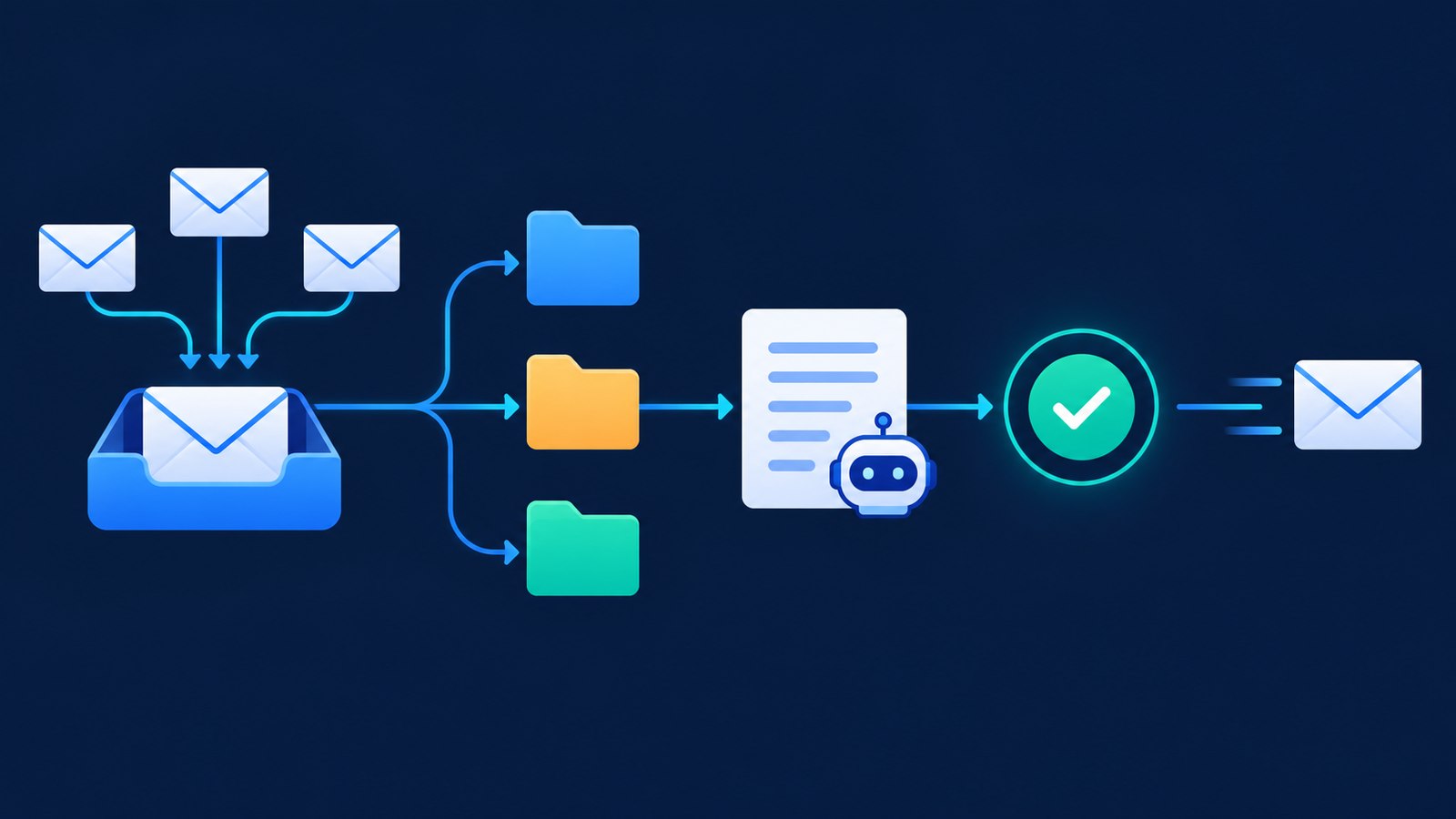
문의가 쌓였을 때 답장 작성만 자동화하면 담당자 없는 메일이나 중복 대응은 남을 수 있어요. Resend Inboxes는 공유 메일함, 대화 담당 배정, 수신 메일 처리용 API와 에이전트 연결 경로를 함께 안내해요.
공식 페이지는 웹훅으로 시작하는 분류, 라벨링, 답장 초안 같은 흐름을 제시해요. 다만 메일함을 만든다고 회사별 분류 기준과 상담 지식까지 자동으로 갖춰지는 것은 아니에요. 기존에 쓰는 에이전트를 연결하고 지침을 설정하는 구간이 있어요.
이런 분들한테 맞아요
대표 메일을 여러 사람이 보는데 누가 답할지 정하는 데 시간이 걸리나요? 문의 유형과 긴급도를 먼저 분류하고 담당자가 초안을 확인하는 구조를 검토할 수 있어요.
다만 읽기·초안 작성과 실제 발송은 다른 권한이에요. 처음에는 제한된 메일함만 연결하고, 가격 약속·환불·개인정보가 포함된 답장은 사람 승인 대상으로 남기는 설계가 필요해요.
Resend Inboxes 활용 예시
업무용 공유 메일함 수신 → 에이전트가 유형·긴급도 분류 → 담당 배정과 답장 초안 준비 → 담당자가 수신자·내용 승인 → 발송 결과와 대화 이력 확인
이 업무를 자동화할 때 먼저 볼 기준
새로 쓸 내용보다 다시 옮기는 정보를 먼저 찾아요
메일의 요청사항, 보고서의 수치, 교육 자료의 클릭 순서 중 어디서 재입력이 반복되는지 확인해요. 가장 자주 복사하는 한 구간부터 시험하면 효과를 비교하기 쉬워요.
최신본이 바뀌는 일과 외부로 나가는 일을 나눠요
연결 문서 갱신과 가이드 초안은 내부 검토 단계로 두고, 보고본 배포·가이드 공개·메일 발송에는 승인 조건을 따로 둬요. 자동 반영됐다는 사실만으로 내용 확정까지 처리하지 않아요.
복구할 단위를 결과물마다 정해요
보고서는 원본 수치와 버전, 가이드는 촬영 원본과 수정일, 메일은 대화 식별자와 발송 이력을 남겨요. 오류가 생겼을 때 무엇을 되돌리고 누구에게 알릴지까지 시험해야 해요.
메일·보고서·가이드 자동화 실무 Q&A
Q. 세 가지 업무를 처음부터 하나의 자동화로 연결해야 하나요?
A. 아니에요. 같은 숫자를 다시 옮기는 일이나 같은 사용법을 재설명하는 일처럼 병목 하나부터 골라요. 다른 도구로 넘길 필요가 생긴 뒤에 직접 연동, 웹훅, Make·n8n 같은 연결 방식의 지원 범위를 확인하는 편이 안전해요.
Q. AI가 만든 보고서나 답장을 바로 배포해도 되나요?
A. 초기에는 초안 생성과 외부 전달을 나누는 게 좋아요. 보고서는 계산 근거와 기준 시점, 답장은 수신자와 약속 내용을 확인하고 승인된 결과만 전달해요. 자동 발송을 늘리려면 예외 처리와 중복 실행 방지부터 검증해야 해요.
Q. 메일과 화면 녹화에 담긴 고객 정보는 어떻게 다뤄야 하나요?
A. 도입 시험에는 익명화 자료와 테스트 계정을 사용해요. 운영 전에는 저장 위치, 보관 기간, 삭제 방식과 연결 계정의 접근 범위를 확인해야 해요. 가이드 공유 링크와 메일함 권한도 팀 전체 공개를 기본값으로 두지 않는 편이 좋아요.
한 줄 정리
요청을 받는 수신함, 숫자를 설명하는 보고서, 작업 방법을 전하는 가이드는 서로 다른 검수가 필요해요. AI가 반복 입력과 초안 정리를 맡더라도 팀 밖으로 나가는 결과의 확정 책임은 따로 남겨두는 게 좋아요.
메일 요청을 정리하고 보고 자료나 업무 가이드로 옮기는 일이 반복된다면, 현재 흐름에서 재입력이 가장 많은 구간부터 같이 찾아볼 수 있어요.