코딩도 API 키도 없이 유튜브 검색 프로그램 만들기, 요청문 4개
영상에서 AI 브라우저 Aside에 보낸 요청문과, 막혔을 때 쓸 보조 문장 전체예요. 그대로 붙여넣으면 돼요.
회사에서 매주 하는 일이라면, 직접 따라 하기보다 30분 무료 진단부터 받아 보셔도 돼요.
준비물
구글 계정과 Aside만 있으면 돼요. API 키는 발급하지 않아요.
2번부터 쓰려면 우리 제품 정보를 구글 문서 하나로 정리해 두고, 요청문의 문서 이름을 그 이름으로 바꿔요. 영상에서는 '제품 정보_로지텍 리프트'라는 문서를 썼어요.
1. 검색기 만들기
새 구글 시트를 만들고, API 키 없이 Apps Script의 YouTube 고급 서비스(YouTube Data API v3)를 써서 유튜브 검색기를 만들어 줘. 입력 칸은 검색어, 기간, 쇼츠/롱폼, 정렬, 개수 다섯 개로 두고, 검색어 말고는 드롭다운으로 고를 수 있게 해 줘. 기간은 전체·최근 1개월·최근 6개월·최근 1년(기본값 전체), 쇼츠/롱폼은 전체·쇼츠·롱폼(기본값 전체, 3분 이하를 쇼츠로), 정렬은 관련성순·조회수순·최신순(기본값 관련성순), 개수는 10·20·50(기본값 20)이야. 시트 메뉴 '유튜브 검색 > 검색하기'를 누르면 한국 지역·한국어 영상 위주로 제목, 채널, 올린 날, 길이, 조회수, 구독자 수, 구독자 대비 조회수(조회수÷구독자 수, 배), 링크가 표로 채워지게 해 줘. 검색할 때마다 이전 결과는 지우고 새로 채워 줘. 구독자 대비 조회수는 구독자 1,000명 이상인 채널만 계산하고, 그보다 적은 채널은 칸을 비워 둬. 코드는 네가 직접 Apps Script에 넣고 서비스 추가, 저장, 실행까지 끝낸 뒤, '버티컬 마우스 추천'으로 한 번 검색해서 결과가 실제로 나오는지 확인해 줘.
확인할 것:
- 구독자 1,000명 미만 채널은 구독자 대비 칸이 비어 있어야 해요. 구독자가 몇 명 안 되면 이 숫자가 크게 튀어서 잘된 영상이 아닌데도 맨 위로 올라와요.
- 결과 중 한 줄의 링크를 열어 조회수와 구독자 수가 유튜브 화면과 같은지 봐요.
영상에서는 표를 보기 좋게 다듬으려고 이어서 이렇게 요청했어요.
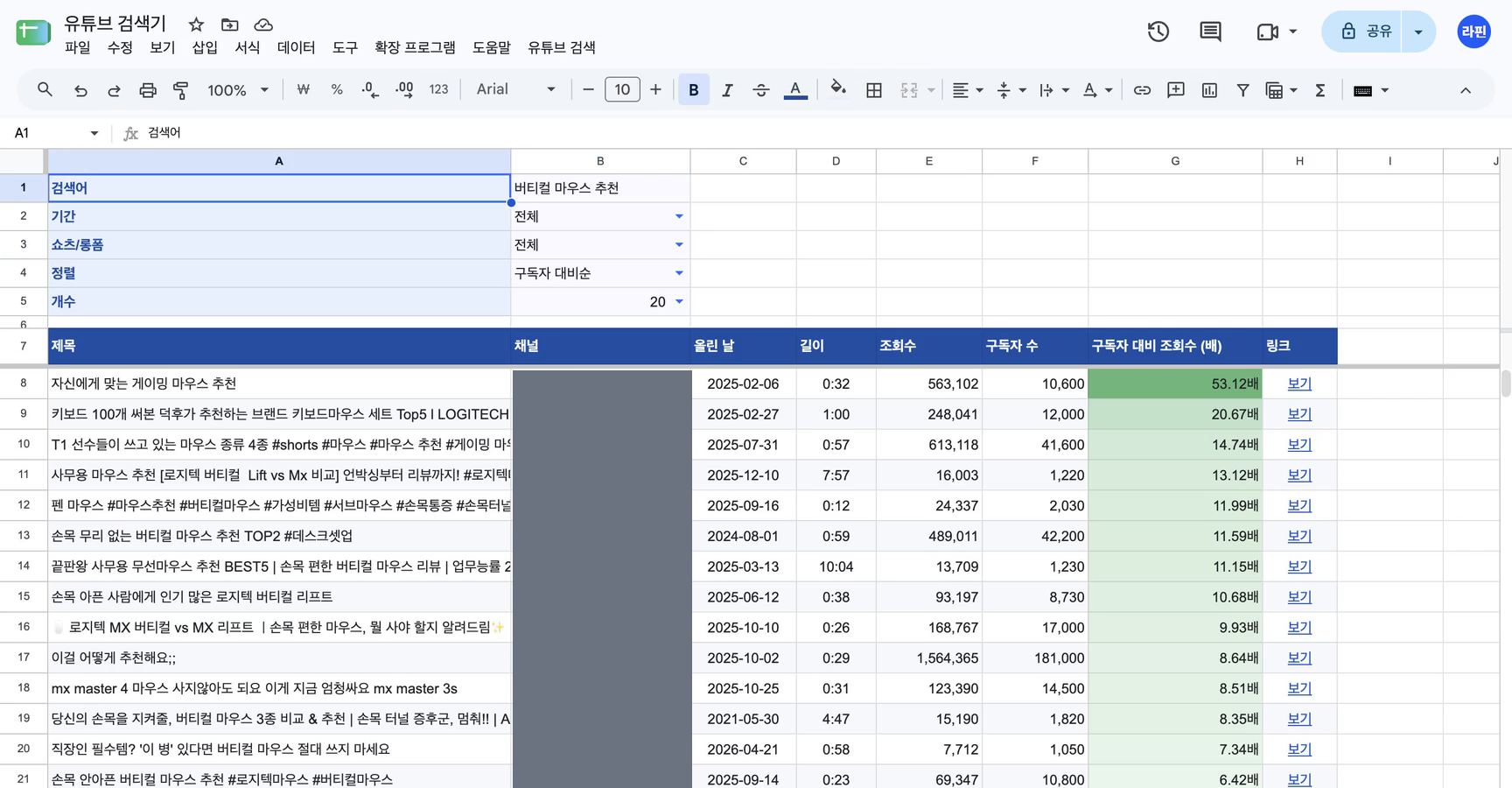
표를 한눈에 보기 좋게 다듬어 줘. 링크 칸은 긴 주소 대신 '보기'라고만 보이게 하고 누르면 영상이 열리게 해 줘. 구독자 대비 조회수 칸은 숫자가 클수록 진한 초록색이 되게 색을 입혀 줘. 7행 머리글은 아래로 내려도 보이게 고정해 줘. 다시 검색해도 이 모양이 그대로 유지되게 코드도 고치고, 한 번 검색해서 확인해 줘.
정렬 드롭다운에 '구독자 대비순'도 넣어 줘. 이걸 고르고 검색하면 구독자 대비 조회수가 높은 순으로 표가 채워지고, 칸이 빈 영상은 맨 아래로 가게 해 줘. 고친 뒤 정렬을 관련성순으로 돌려 두고 한 번 검색해서 확인해 줘.
정렬 칸에 구독자 대비순을 추가한 뒤의 결과 표예요.
개인 Gmail에서 경고 화면이 뜰 때
회사 구글 워크스페이스 계정에서는 이 화면이 뜨지 않았어요. 개인 Gmail 계정으로 처음 실행하면 아래 순서로 넘어가요. 내가 만든 스크립트라 구글 검사를 거치지 않았다는 표시예요.
- 계정 선택 화면에서 본인 계정을 골라요. 유튜브 채널(브랜드 계정)도 같이 보이는데, 본인 계정을 고르면 돼요.
- "Google에서 확인하지 않은 앱" 화면이 나오면 왼쪽 아래 "고급"을 눌러요.
- "(프로젝트 이름)(으)로 이동(안전하지 않음)"을 눌러요.
- 권한 목록(YouTube 계정 보기, Google Sheets 스프레드시트)을 확인하고 "계속"을 눌러요. 이 권한은 내 시트에 검색 결과를 채우는 데 써요.
2. 협업할 채널 추천받기
검색 결과에 나온 채널마다 쇼츠를 포함한 최근 영상 10개(제목, 올린 날, 조회수)와 구독자 수를 Apps Script의 YouTube 서비스로 가져와서 '협찬 분석' 탭에 채우는 메뉴 '유튜브 검색 > 협찬 분석'을 추가하고 실행해 줘. 탭에는 채널마다 구독자 수, 최근 영상 제목, 평균 조회수, 중앙값 조회수, 중앙값 기준 구독자 대비 조회수(중앙값 조회수÷구독자 수, 배), 업로드 간격(최근 10개 사이 평균 일수)을 넣어 줘. 같은 채널은 한 번만 넣고, 구독자 1,000명 미만 채널은 빼 줘. 그다음 최근 영상 주제까지 보고, 내 구글 드라이브의 '제품 정보_로지텍 리프트' 문서를 읽어서 우리 제품에 가장 잘 맞는 채널 3개를 골라, 표를 덮어쓰지 말고 탭 맨 위에 따로 순위와 추천 이유를 적어 줘. 추천 이유는 탭에 있는 숫자와 최근 영상 주제로만 적어 줘. 채널 연락처나 이메일은 탭에 넣지 마. API 키는 쓰지 마.
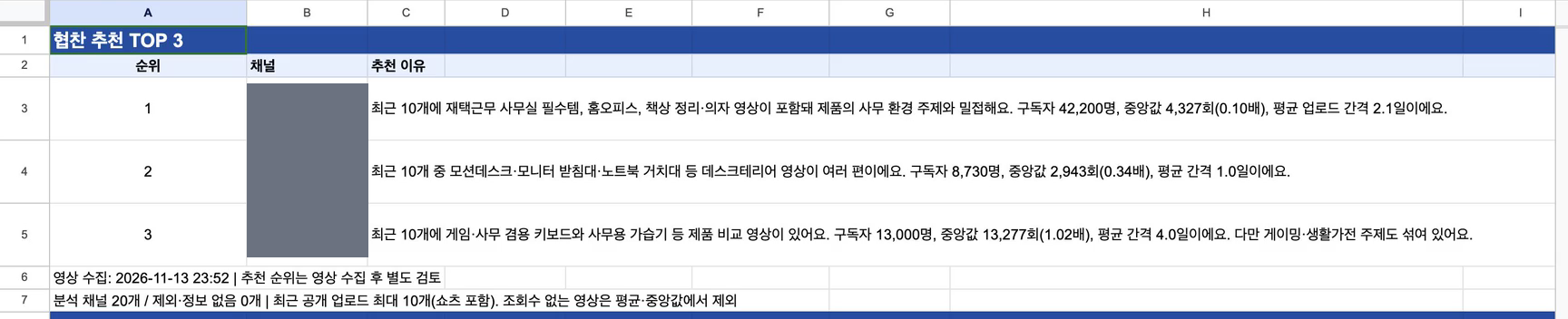
평균 조회수는 한 편이 크게 터지면 같이 올라가요. 협찬 후보는 중앙값으로 보고, 최근 영상 주제가 우리 제품과 맞는지 직접 확인해요.
영상에서는 분석 탭도 보기 좋게 다듬으려고 이어서 이렇게 요청했어요.
협찬 분석 탭도 보기 좋게 다듬어 줘. 평균 조회수와 중앙값 조회수는 소수점 없이 반올림하고, 추천 이유에 적힌 숫자도 똑같이 맞춰 줘. 순위 칸은 가운데 정렬하고, 아래 표에서 추천한 채널 3곳은 연한 노란색으로 칠해서 바로 보이게 해 줘. 채널이 바뀌는 줄마다 위에 선을 그어 채널끼리 구분되게 해 줘. 다시 실행해도 모양이 유지되게 코드도 고쳐 줘.
3. 협업 제안 메일을 임시보관함에
'협찬 분석' 탭의 숫자와 최근 영상 제목, '제품 정보_로지텍 리프트' 문서만 근거로, 추천한 채널 3곳에 보낼 광고 영상 협업 제안 메일을 채널마다 한 통씩 써서 Gmail 임시보관함에 저장해 줘. 제목에는 광고 영상 협업 제안이라고 밝히고, 본문에서는 제품과 맞는 그 채널의 최근 영상 1개를 짚어서 왜 이 채널인지부터 말해 줘. 조회수·구독자 수처럼 탭에 없는 숫자는 쓰지 마(제품 정보 문서의 내용은 써도 돼). 회사 이름, 담당자, 연락처, 제작비는 [ ]로 비워 둬. 받는 사람은 채널 정보에 공개된 비즈니스 이메일이 보이면 넣고, 없으면 비워 둬. 메일은 절대 보내지 말고 임시보관함에만 저장해 줘.
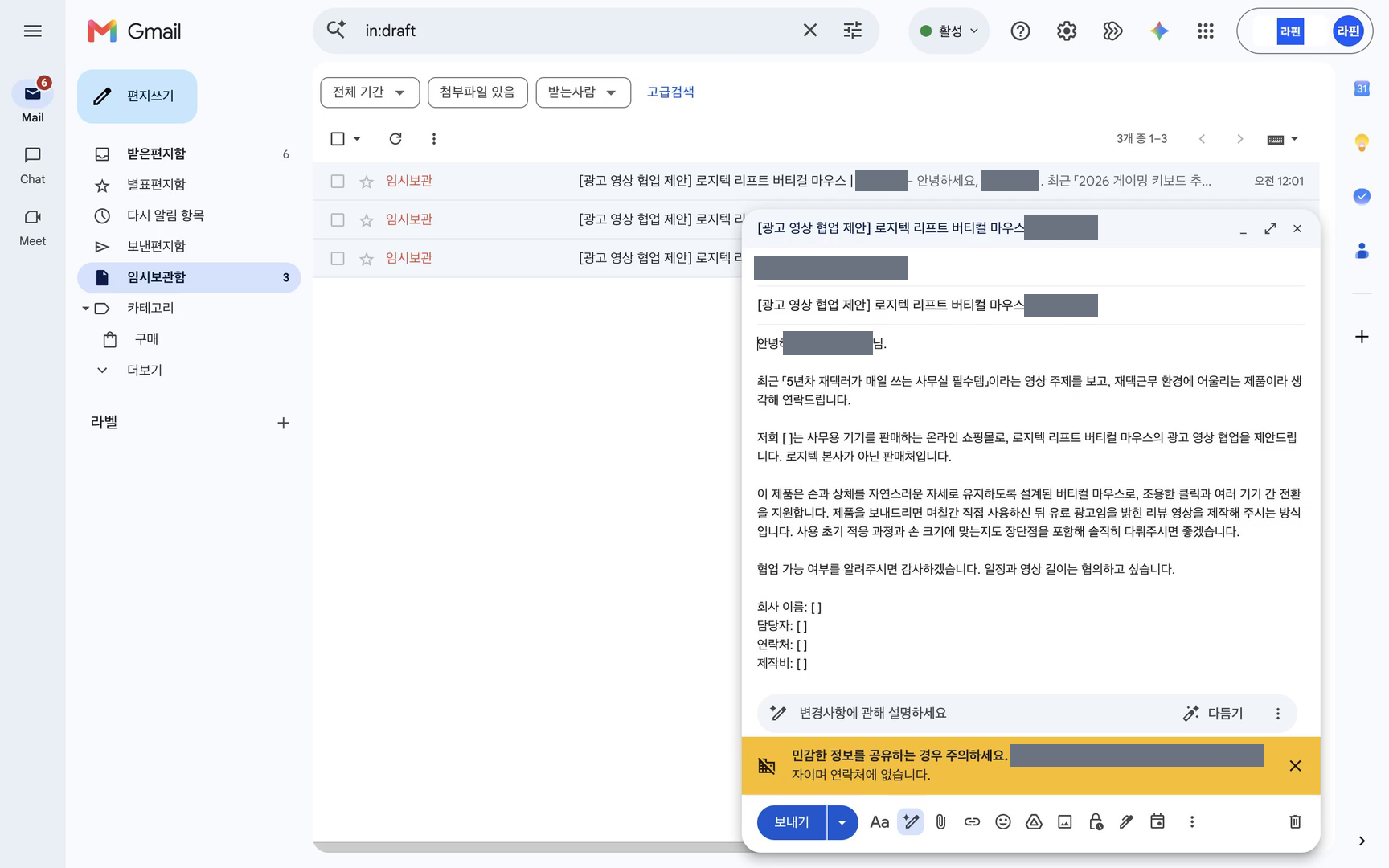
요청문의 '탭에 없는 숫자'는 협찬 분석 탭에서 확인할 수 없는 수치를 AI가 지어내지 못하게 막는 말이에요. 메일은 보내지 않고 임시보관함에만 넣어요. 광고 영상 협업 제안 메일이 영리 목적의 광고성 정보로 보이면 받는 사람의 사전 동의가 필요할 수 있어요(정보통신망법 제50조 제1항). 보낼 때는 채널이 공개한 문의처를 확인하고 한 건씩 직접 보내요.
4. 매주 루틴으로 저장
지금까지 한 일을 루틴으로 저장해 줘. 매주 월요일 아침 9시에 '유튜브 검색기' 시트에서 '버티컬 마우스 추천'으로 다시 검색하고 협찬 분석을 새로 고친 뒤, 새로 찾은 채널 중 '제품 정보_로지텍 리프트' 문서에 맞는 채널을 골라 방금 쓴 메일과 같은 방식으로 광고 영상 협업 제안 메일을 Gmail 임시보관함에 저장해 줘. 이미 임시보관함이나 보낸편지함에 메일이 있는 채널은 빼 줘. 메일은 절대 보내지 마. 저장하고 나면 다음 실행 시각을 알려 줘.
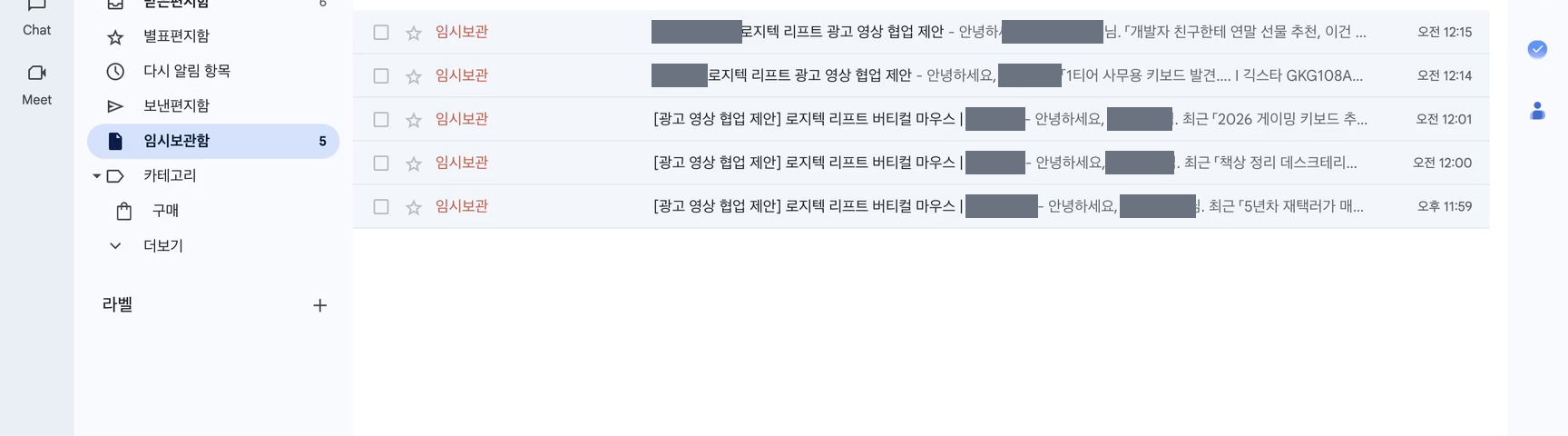
이미 메일을 쓴 채널은 빼고, 새로 찾은 채널에 보낼 메일만 임시보관함에 넣어요. 위 화면은 루틴이 혼자 실행된 뒤의 임시보관함이고, 맨 위 두 통이 새로 들어온 초안이에요.
막혔을 때 보낼 문장
같은 요청을 넣어도 AI가 만드는 방식은 매번 조금씩 달라요. 멈추면 아래 문장을 보내요. A와 D의 대괄호 부분은 실제 상황에 맞게 바꿔 넣어요. 영상에서 실제로 보낸 문장은 F뿐이고, 나머지는 막혔을 때 쓰려고 준비해 둔 문장이에요.
A. 어디서든 멈췄을 때
방금 [멈춘 곳]에서 멈췄어. 왜 안 됐는지 찾아서 고치고, 다시 검색해서 결과가 나오는지 확인해 줘.
B. 권한 화면에서 다른 계정을 골랐을 때
권한 화면에서 지금 시트를 만든 구글 계정을 골라서 다시 실행해 줘.
C. 작은 채널의 구독자 대비 칸이 채워져 있을 때
구독자 1,000명 미만 채널의 구독자 대비 칸이 채워져 있어. 그 채널은 칸을 비우도록 고치고 다시 검색해 줘.
D. 결과 표에 빈칸이 있을 때
결과 표의 [빈칸 이름] 칸이 비어 있어. 코드를 확인해서 고치고 다시 검색해 줘.
E. 추천 이유나 메일에 탭에 없는 숫자가 나왔을 때
탭에 없는 숫자가 들어가 있어. 탭에 있는 숫자와 최근 영상 주제, 제품 정보 문서로만 다시 써 줘.
F. 루틴이 도는 모습을 바로 보고 싶을 때
방금 만든 루틴을 지금부터 3분 뒤에 한 번만 실행되게 따로 걸어 줘. 매주 일정은 그대로 둬.
G. 문서를 못 찾을 때
내 구글 드라이브에서 '제품 정보_로지텍 리프트' 문서를 찾아서 열고 다시 해 줘.
막히면 영상 댓글에 어디서 멈췄는지 남겨 주세요.
이 방법으로 안 되는 것
- 루틴은 내 컴퓨터에서 돌아요. 그 시각에 컴퓨터가 꺼져 있으면 그 주는 건너뛰어요.
- AI가 매번 조금씩 다른 방식으로 일해서, 메일을 보내기 전에 사람이 꼭 확인해야 해요.
- 메일 품질은 제품 정보를 어떻게 정리했느냐에서 갈려요. 회사마다 파는 제품과 강점이 달라서 이 정리가 제일 손이 많이 가요.
맡기시면 이렇게 만들어요
- 컴퓨터가 꺼져 있어도 서버에서 정해진 날 돌아요.
- 거르는 기준과 메일 형식을 고정해요. 조회수 대신 구독자 대비, 평균 대신 중앙값처럼 같은 기준을 매번 똑같이 적용해요.
- 우리 회사 제품 정보와 광고비 데이터를 정리해서 이어 붙여요. 우리 상품과 광고비를 함께 놓고 봐야 어디에 돈을 쓸지 정할 수 있어요.
실제로 한 광고 회사는 유튜브에서 광고주 후보를 자동으로 모으는 일을 저한테 맡겼어요.
30분 무료 진단
마케팅을 직접 돌리는 회사라면, 어느 일부터 자동으로 돌릴지 30분 무료 진단에서 함께 짚어 드려요. 견적은 진단 뒤에 안내해 드려요.
진단 신청하기
자주 묻는 질문
- 돈이 드나요? 유튜브 데이터를 가져오는 건 구글이 무료로 제공하는 기능이라 따로 돈이 들지 않아요. 대신 하루에 검색할 수 있는 횟수가 정해져 있어서, 기본으로 하루 100번 정도 검색할 수 있어요.
- Aside를 꼭 써야 하나요? 꼭은 아니에요. 검색기는 다른 AI에게 코드를 받아 붙여넣어도 돼요. 다만 서비스 추가부터 실행, 메일함에 초안 넣기, 매주 돌리기까지 대신 해 준 게 Aside예요.
- 그냥 직접 하면 되지 않나요? 오늘 만든 건 직접 쓰시면 돼요. 컴퓨터가 꺼져 있어도 돌고 회사 제품 정보와 데이터에 맞춰 메일이 나오게 만드는 방식은 회사마다 달라서, 30분 무료 진단에서 먼저 보고 말씀드려요.